
Màn hình sổ phụ nối từng dòng sao kê với gợi ý nhóm, đối tượng và tài khoản. Kế toán cần kiểm các gợi ý, cảnh báo và chứng từ liên kết trước khi xác nhận.
Ảnh chụp thật UNESCO XII trong bộ hướng dẫn ngày 18/11/2026. Thông tin doanh nghiệp, cá nhân và máy đã được che. Một số ảnh đang ở trạng thái chưa có dữ liệu; giao diện và quyền có thể khác theo bản triển khai.
Chuẩn bị trước khi thao tác
- Chuẩn bị sao kê đầy đủ và tài khoản ngân hàng của doanh nghiệp.
- Xác định khoảng ngày cần nhập và phần đã có trong sổ.
- Chuẩn bị giải thích cho các khoản thu chi chưa rõ nội dung.
Sổ phụ ngân hàng
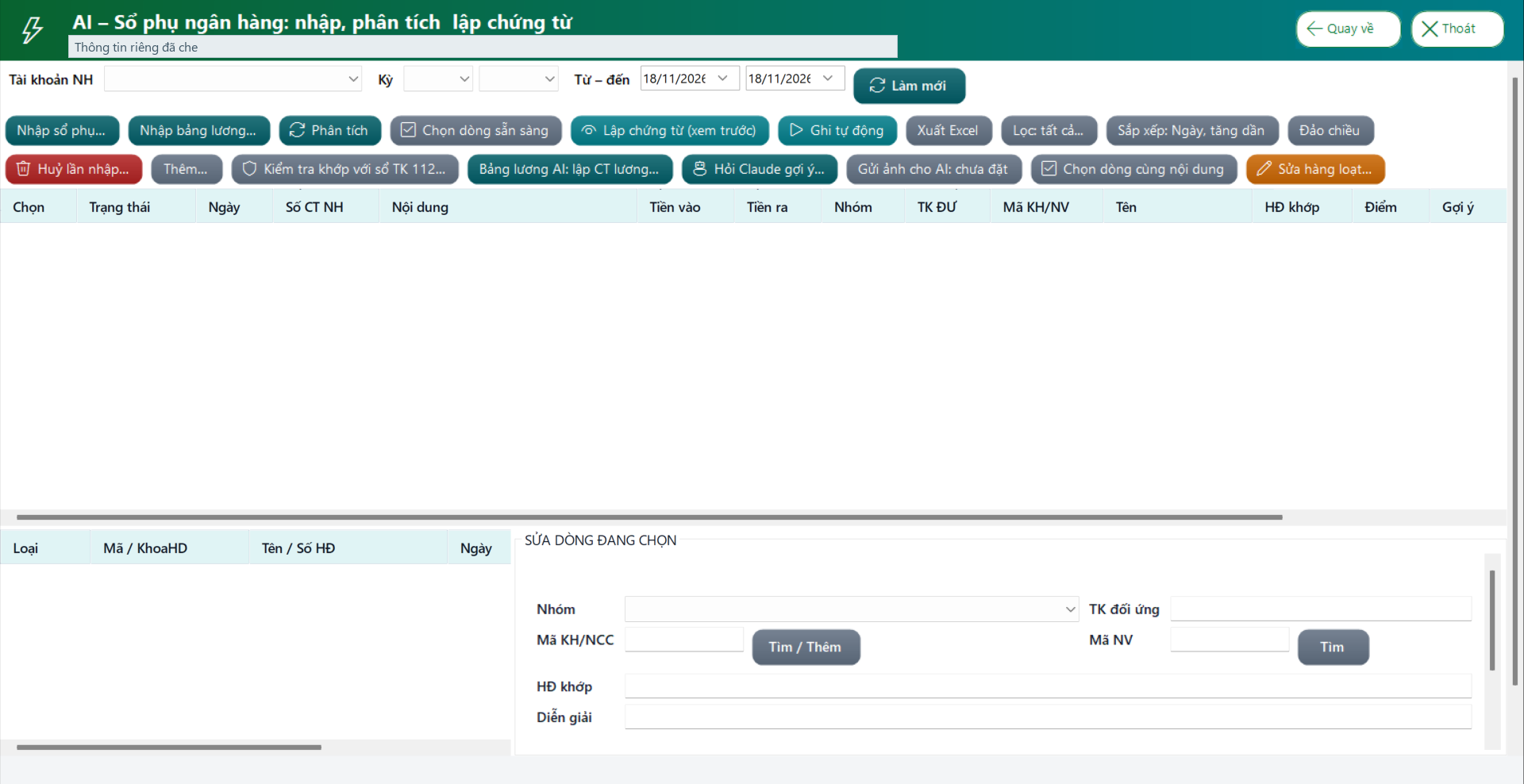
Nhập sổ phụ / sao kê ngân hàng, AI phân tích từng dòng, ghép với khách hàng, nhà cung cấp, nhân viên, hoá đơn và chấm điểm, rồi đề xuất chứng từ thu chi; khung «Sửa dòng đang chọn» cho sửa nhóm, TK đối ứng, mã đối tượng.
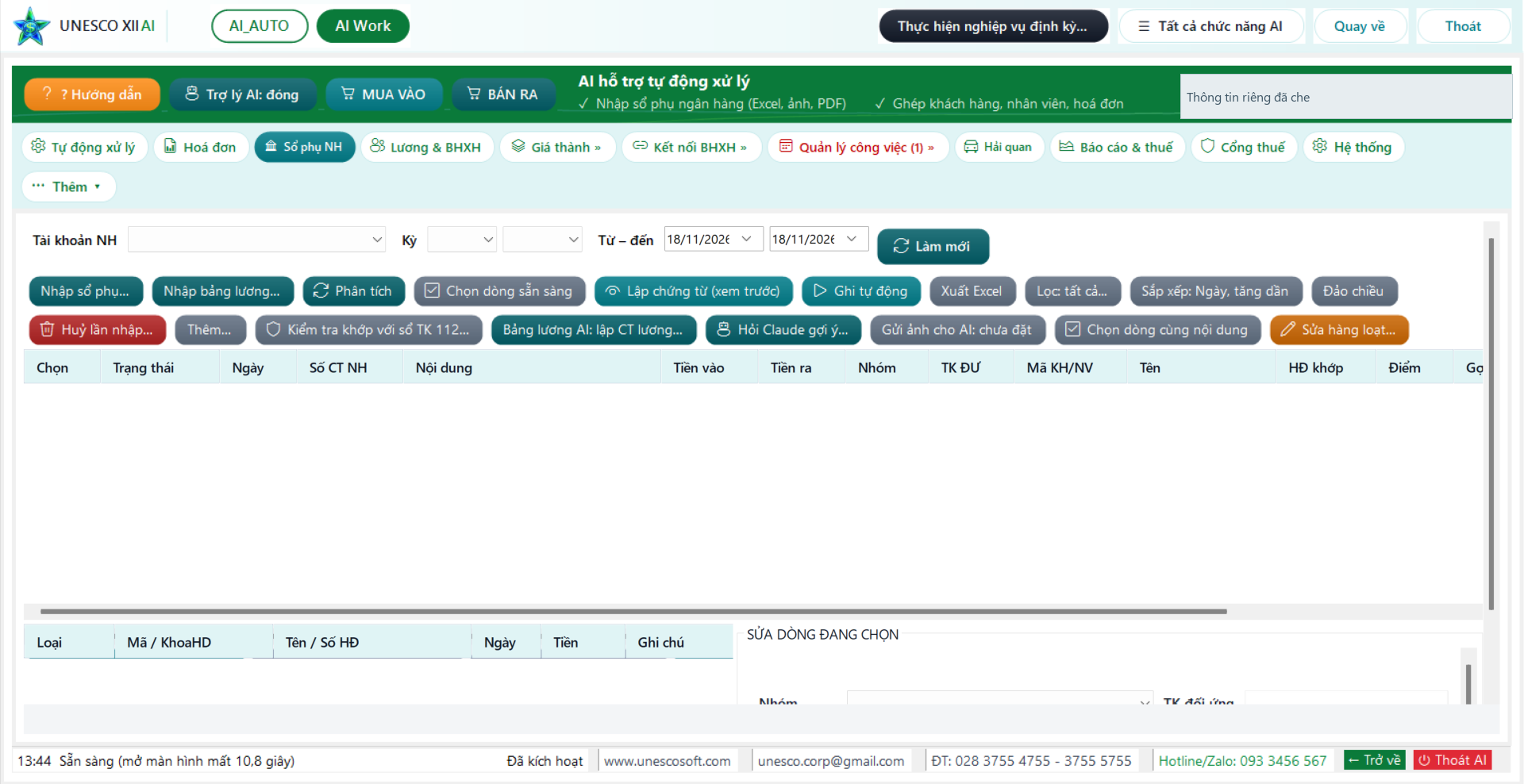
Mở tại: UNESCO XII AI → thẻ «Sổ phụ NH» (hoặc Tất cả chức năng AI → AI – Sổ phụ ngân hàng…)
 Mở ảnh lớn ↗
 Mở ảnh lớn ↗
Nhìn trên ảnh: Thanh lệnh ở trên, lưới sao kê ở giữa, khung Sửa dòng đang chọn ở dưới.
Các bước thực hiện
- Chọn tài khoản ngân hàng, kỳ hoặc khoảng ngày rồi bấm Làm mới.
- Bấm Nhập sổ phụ để đọc tệp sao kê; kiểm số dòng và phần đã có trước khi phân tích.
- Bấm Phân tích, đọc Điểm, Gợi ý và cảnh báo; đối chiếu nhóm, tài khoản, đối tượng rồi sửa dòng cần thiết.
- Chọn dòng sẵn sàng và mở Lập chứng từ (xem trước). Kiểm phạm vi, tài khoản và số tiền trước xác nhận; chỉ dùng Ghi tự động khi đủ điều kiện của cấu hình đang triển khai.
Kiểm tra kết quả
- So ngày, tiền vào/ra, nhóm, tài khoản và đối tượng của từng dòng cần kiểm.
- Sau ghi, đối chiếu chứng từ liên kết và tổng tiền với sao kê.
Điểm cao chưa đủ để tự ghi: còn trạng thái, cảnh báo, nguồn ghép, liên kết chứng từ, quyền và cấu hình. Dòng ghép bởi AI có thể chưa đủ điều kiện của luồng tự ghi.
Quy tắc sổ phụ ngân hàng
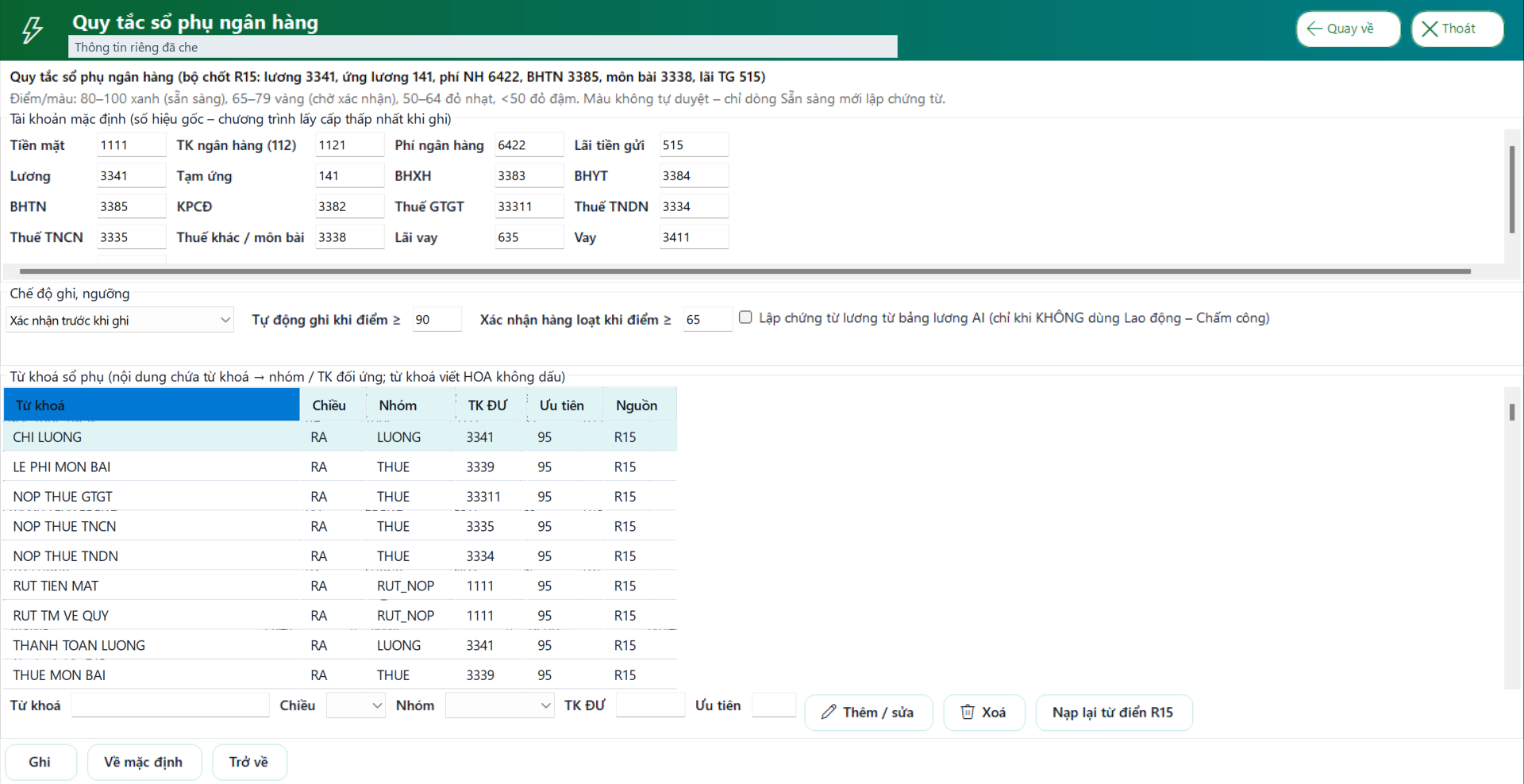
Đặt tài khoản mặc định (tiền mặt, ngân hàng, phí NH, lãi tiền gửi, lương, BHXH, thuế…), chế độ ghi và ngưỡng điểm, cùng bảng từ khoá nội dung giao dịch → nhóm / TK đối ứng mà AI dùng khi phân tích sổ phụ.
Mở tại: Màn hình AI → Quy tắc sổ phụ ngân hàng…
 Mở ảnh lớn ↗
Nhìn trên ảnh: Tài khoản mặc định và ngưỡng ở trên; bảng từ khóa, chiều và tài khoản đối ứng ở dưới.
Các bước thực hiện
- Kiểm tra các ô tài khoản mặc định và «Chế độ ghi, ngưỡng» («Tự động ghi khi điểm ≥», «Xác nhận hàng loạt khi điểm ≥»).
- Nhập «Từ khoá», «Chiều», «Nhóm», «TK ĐƯ», «Ưu tiên» rồi bấm «Thêm / sửa» (hoặc «Xoá»).
- Bấm «Ghi» để lưu («Nạp lại từ điển R15» hoặc «Về mặc định» để khôi phục).
Kiểm tra kết quả
- Quy tắc đúng chiều thu/chi và phù hợp tài khoản của doanh nghiệp.
- Phân tích thử trường hợp khớp rõ và trường hợp dễ nhầm.
Không sao chép toàn bộ tài khoản hoặc ngưỡng từ ảnh sang bộ sổ khác. Kiểm cấu hình thực tế trước khi ghi.
Kết thúc và bàn giao
Ghi lại kỳ đã làm, dữ liệu đã kiểm, phần còn cần bổ sung và người xử lý tiếp. Khi có kết quả ghi chưa rõ, đối chiếu chứng từ và nhật ký trước khi chạy lại.
Về mục lục hướng dẫn UNESCO XII bằng ảnh thật
Xem lộ trình phối hợp dịch vụ kế toán và khách hàng
Bài viết khác
Bắt đầu với UNESCO XII AI: màn hình chính, AI Work và menu chức năng
Hóa đơn và chứng từ UNESCO XII AI: hướng dẫn bằng ảnh thật
Lương và BHXH trong UNESCO XII AI: nhập nhân viên, bảng lương và đối chiếu
Báo cáo, HTKK và hồ sơ nộp thuế UNESCO XII AI: xem và kiểm từng bước
Kiểm soát và quản trị UNESCO XII AI: công nợ, nhiều bộ sổ và nhật ký
Điều phối AI_AUTO và quản lý công việc trong UNESCO XII AI
Giá thành sản xuất UNESCO XII AI: tám màn hình từ tham số đến kiểm kết quả
Hồ sơ khách hàng và quy tắc doanh nghiệp trong UNESCO XII AI
Trợ lý F1, cập nhật và kích hoạt UNESCO XII AI: hướng dẫn trực quan
Thiết lập quy tắc riêng theo doanh nghiệp trong UNESCO XII AI
Nhận chứng từ khách gửi: từ tệp hồ sơ đến dữ liệu chờ kiểm
Xử lý sao kê ngân hàng: phân tích, ghép và kiểm trước ghi sổ
Đọc trạng thái AI: Cần người, Chờ xác thực và Chưa rõ kết quả ghi
Rà soát nhiều bộ sổ qua đêm: đọc bảng tổng hợp và giao việc
Nhật ký AI: xem đã làm gì và đối chiếu kết quả trong tháng
Khách hàng cần chuẩn bị gì để dịch vụ kế toán xử lý hồ sơ tháng rõ ràng?
Soát hồ sơ còn thiếu và lập thư yêu cầu khách bổ sung trong UNESCO XII AI
Công cụ khách .ukx: trao đổi số liệu và phiếu với dịch vụ kế toán
Báo cáo một trang: khách hàng cần đọc gì và hỏi kế toán điều gì?
UNESCO XII kết nối ERP UNESCO: điều hành công ty dịch vụ kế toán từ công việc đến bộ sổ
Chuẩn bị kết nối ERP UNESCO với bộ sổ UNESCO XII
Giao việc theo khách hàng và kỳ trên ERP UNESCO
Đọc ma trận tháng để biết bộ sổ còn việc gì
Xử lý mục “Cần người” trong quy trình ERP UNESCO – UNESCO XII
Kiểm tra trước khi khóa kỳ UNESCO XII từ quy trình điều hành ERP
Hướng dẫn sử dụng ERP_UNESCO: quản lý toàn diện công ty dịch vụ kế toán
Hướng dẫn sử dụng UNESCO Sale: bán hàng, kho và công nợ cho hộ kinh doanh
Sổ kế toán doanh nghiệp siêu nhỏ theo Thông tư 58/2026/TT-BTC: mở sổ nào, lập thế nào
Hướng dẫn chi tiết: nhập và xử lý giá thành theo điện
AI tự động hoá theo tháng: 12 bước từ hoá đơn đến tờ khai trong UNESCO AI
Lợi ích và điểm khác biệt của UNESCO AI hỗ trợ kế toán dịch vụ