UNESCO AI – Hiểu việc kế toán · Nhắc việc tự động · Kế toán kiểm soát & xác nhận|Tìm hiểu thêm →|Kinh doanh – Zalo: 093 3456 567|Hỗ trợ: 028 3755 5755
Bảng giáBảng giá
Đăng ký xem demo
Trung tâm trợ giúp

HƯỚNG DẪN · KIẾN THỨC · VIDEO

Học từng thao tác theo đúng việc bạn cần làm

Trung tâm hướng dẫn phần mềm kế toán UNESCO AI: video từng mô-đun quay trên phần mềm thật, hướng dẫn trực quan, kiến thức kế toán, câu hỏi thường gặp, lịch sử cập nhật và kênh hỗ trợ trực tiếp.

AI hỗ trợ – kế toán quyết địnhDữ liệu thật trên bộ sổ UNESCOCó nhật ký – có thể hoàn tác
UNESCO XII AI · Ảnh phần mềm thật

10 bài, 40 chức năng, 45 ảnh mở lớn

Đọc hướng dẫn thao tác hóa đơn, ngân hàng, lương, báo cáo, giá thành và hồ sơ khách. Mỗi mục có đường mở, các bước và kết quả cần kiểm.

Xem hướng dẫn UNESCO XII

AI

Hoá đơn & chứng từ3:20

Bài 04 · Tự động xử lý: tạo mã và lập chứng từ

Đọc bốn ô kiểm soát, tạo mã vật tư – đối tác còn thiếu, xác nhận và xem trước chứng từ hàng loạt.

Mở trang video

Hoá đơn

Sổ phụ

Giá thành

Báo cáo

Hải quan

Dành cho công ty dịch vụ kế toán

ERP điều hành.
UNESCO XII làm sổ.

Nối khách hàng, kỳ kế toán và công việc với bộ sổ cần xử lý. Người quản lý theo dõi tiến độ; kế toán tập trung vào phần cần kiểm tra.

UNESCO Security · Quản lý dịch vụ bảo vệ

Từ xếp ca đến xác minh và đối soát

Video 60 giây, demo 11 chương và hướng dẫn PDF 8 trang theo vai trò. Số liệu là minh họa; tín hiệu vị trí cần được chỉ huy kiểm tra.

Mới · Giá thành theo điện: video có lời đọc và phụ đề, hướng dẫn chi tiết từng màn hình kèm 22 hình – thiết lập một lần, AI cân đối cả tháng, xử lý điện chênh lệch và kiểm tra kết quả. Đọc hướng dẫn → · Tải PDF

UNESCO XI + AI: bộ hướng dẫn trực quan dưới đây dành cho UNESCO XI + AI. Với UNESCO XII AI, mở bộ hướng dẫn bằng 45 ảnh chụp thật.

Hướng dẫn trực quan · cập nhật 09/10/2026

35 chức năng mới: mở ở đâu, bấm nút nào

Mỗi chức năng một trang có hình màn hình đánh số, các bước và lưu ý. Các báo cáo mới chỉ xem sổ, không sửa; ghi sổ hoặc chép vào HTKK chỉ khi kế toán bấm Ghi, Đồng ý, Đưa vào HTKK. Ở bất kỳ màn hình nào, bấm F1 để Trợ lý AI mở đúng mục hướng dẫn.

Dùng vào lúc nào trong năm

Hằng ngàyBảng điều hành khách hàng (05), Chạy hàng loạt qua đêm (10), Điểm tin cậy – Vì sao? (06).
Hằng tuần / hằng thángDự báo dòng tiền (07), Lãi mặt hàng / khách hàng (11), Tồn kho thông minh (12), Báo cáo chủ doanh nghiệp (14).
Cuối tháng – khoá sổKiểm soát (02), Bất thường số liệu (09), Hồ sơ kèm chứng từ (26), Điểm sẵn sàng khoá sổ và sao lưu (03).
Cuối tháng – giá thànhTrình tự 7 bước (15), định mức (25, 17), Kết chuyển thành phẩm (18), Báo cáo kiểm tra (16).
Kỳ khai thuếSoát rủi ro hoá đơn (04), 01/GTGT (19), 05/KK-TNCN (20), 01/CNKD hộ kinh doanh (24), Mẫu số 33 lao động (22).
Đầu năm / cuối nămNhập HTKK theo MST (21), Bộ tham số năm (08), Thuế TNDN dự kiến (13), 03/TNDN (01), BCTC DN siêu nhỏ (23).

Kiểm soát, khoá sổ, điều hành nhiều bộ sổ

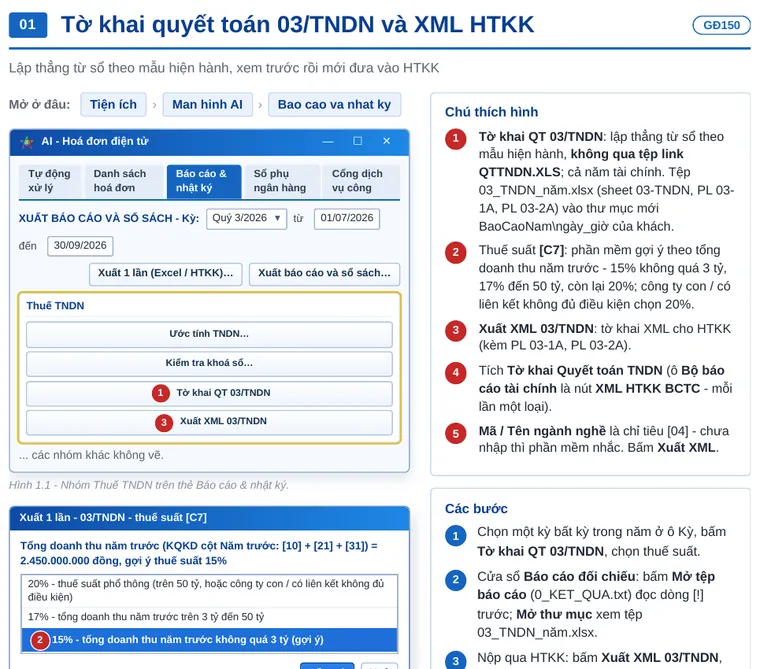
Hướng dẫn trực quan 01 – Tờ khai quyết toán 03/TNDN và XML HTKK: hình màn hình đánh số (số liệu mẫu)Xem trang 5 trong PDF
01

Tờ khai quyết toán 03/TNDN và XML HTKK

Lập thẳng từ sổ theo mẫu hiện hành, xem trước rồi mới đưa vào HTKK.

Tiện ích›Man hinh AI›Bao cao va nhat ky
  1. Chọn một kỳ bất kỳ trong năm, bấm Tờ khai QT 03/TNDN, chọn thuế suất [C7] (phần mềm gợi ý 15% / 17% / 20%)
  2. Cửa sổ Báo cáo đối chiếu: đọc dòng [!] trước, mở tệp 03_TNDN_năm.xlsx
  3. Bấm Xuất XML 03/TNDN, tích tờ khai, nhập ngành nghề [04], bấm Xuất XML
  4. Màn hình Xem trước: đọc [!] / [?], bấm Đưa vào HTKK rồi Mở HTKK để soát và ghi
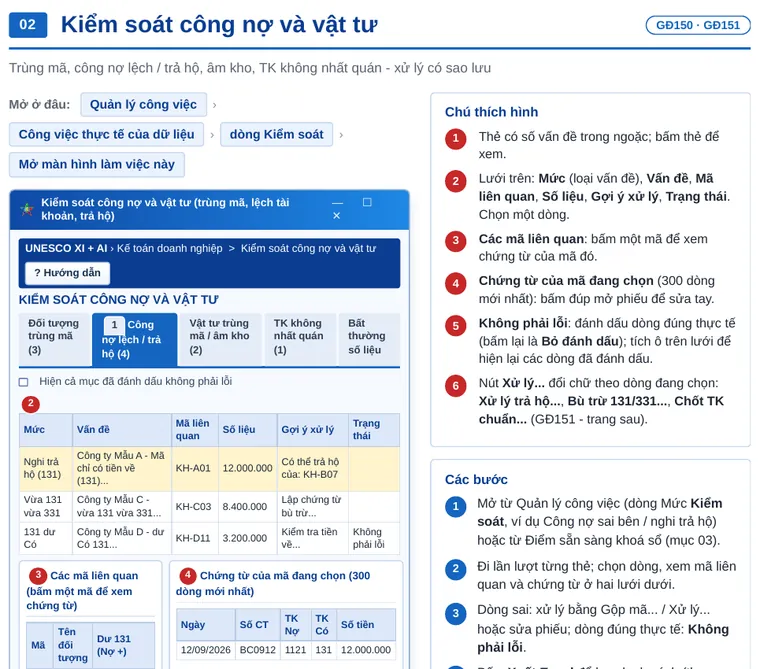
Hướng dẫn trực quan 02 – Kiểm soát công nợ và vật tư: hình màn hình đánh số (số liệu mẫu)Xem trang 6 trong PDF
02

Kiểm soát công nợ và vật tư

Trùng mã, công nợ lệch / trả hộ, âm kho, TK không nhất quán – xử lý có sao lưu.

Quản lý công việc›Công việc thực tế của dữ liệu›dòng Kiểm soát
  1. Mở từ Quản lý công việc (dòng Mức Kiểm soát) hoặc từ Điểm sẵn sàng khoá sổ
  2. Đi lần lượt từng thẻ; chọn dòng, xem mã liên quan và chứng từ ở hai bảng dưới
  3. Dòng sai: Gộp mã... / Xử lý trả hộ..., Bù trừ 131/331..., Chốt TK chuẩn...; dòng đúng thực tế: Không phải lỗi
  4. Bấm Xuất Excel để lưu danh sách
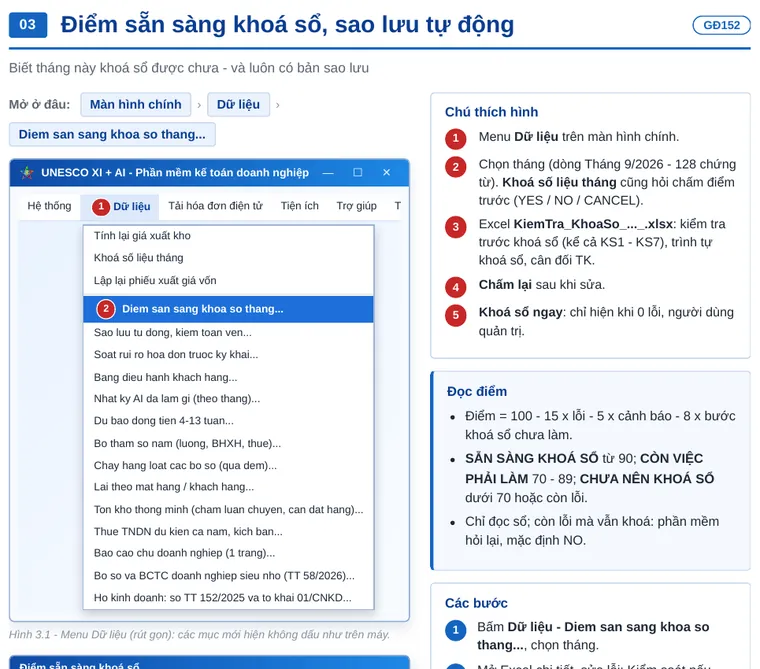
Hướng dẫn trực quan 03 – Điểm sẵn sàng khoá sổ, sao lưu tự động: hình màn hình đánh số (số liệu mẫu)Xem trang 8 trong PDF
03

Điểm sẵn sàng khoá sổ, sao lưu tự động

Biết tháng này khoá sổ được chưa – và luôn có bản sao lưu.

Màn hình chính›Dữ liệu›Diem san sang khoa so thang...
  1. Bấm Điểm sẵn sàng khoá sổ tháng..., chọn tháng
  2. Đọc điểm: từ 90 là sẵn sàng; 70 – 89 còn việc phải làm; dưới 70 hoặc còn lỗi thì chưa nên khoá
  3. Mở Excel chi tiết, sửa lỗi; Kiểm soát nếu cần
  4. Chấm lại đến khi đạt rồi khoá sổ; sao lưu tự động chạy khi mở sổ và trước việc lớn
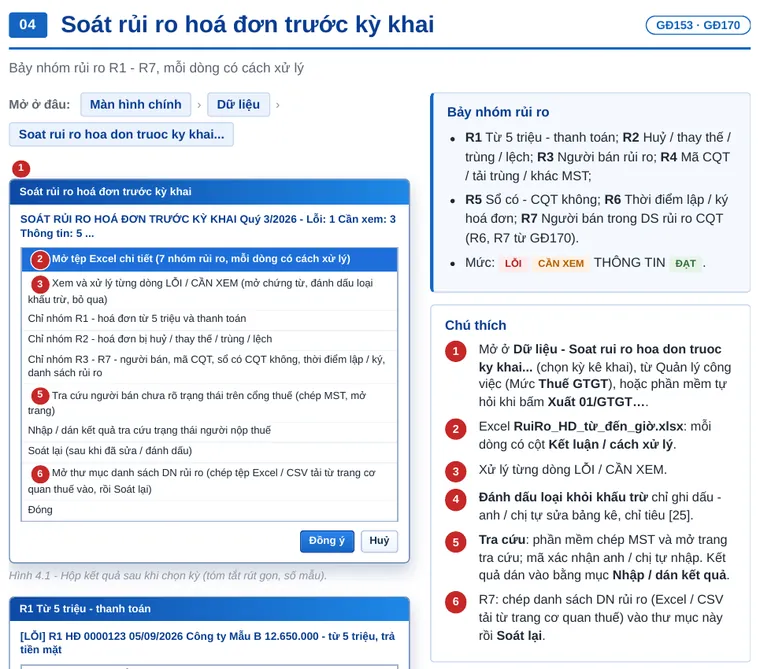
Hướng dẫn trực quan 04 – Soát rủi ro hoá đơn trước kỳ khai: hình màn hình đánh số (số liệu mẫu)Xem trang 9 trong PDF
04

Soát rủi ro hoá đơn trước kỳ khai

Bảy nhóm rủi ro R1 – R7, mỗi dòng có cách xử lý.

Màn hình chính›Dữ liệu›Soat rui ro hoa don truoc ky khai...
  1. Chọn kỳ kê khai
  2. Mở Excel, đọc sheet Tong hop
  3. Xử lý từng dòng LỖI / CẦN XEM: mở chứng từ, đánh dấu loại khỏi khấu trừ, bỏ qua
  4. Tra cứu người bán chưa rõ trạng thái (phần mềm chép MST, mở trang), dán kết quả
  5. Soát lại rồi mới xuất 01/GTGT
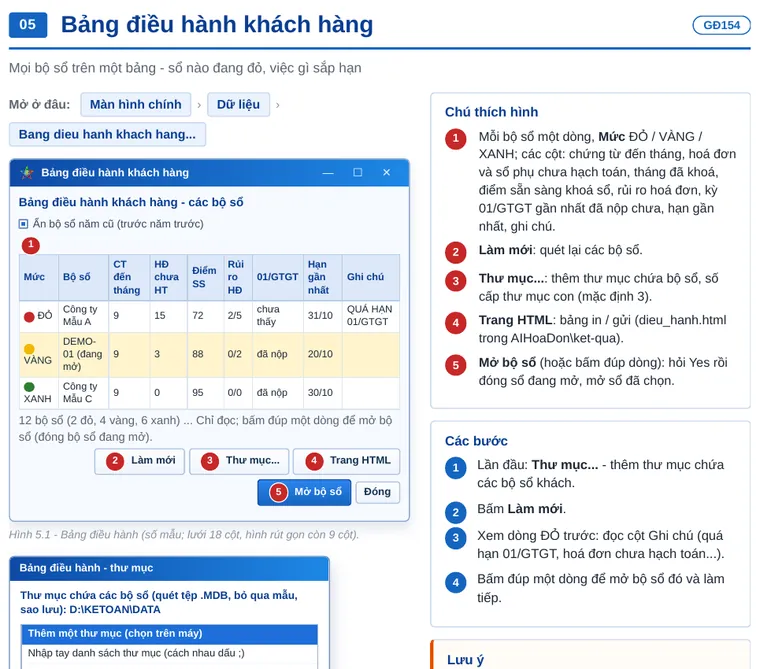
Hướng dẫn trực quan 05 – Bảng điều hành khách hàng: hình màn hình đánh số (số liệu mẫu)Xem trang 10 trong PDF
05

Bảng điều hành khách hàng

Mọi bộ sổ trên một bảng – sổ nào đang đỏ, việc gì sắp hạn.

Màn hình chính›Dữ liệu›Bang dieu hanh khach hang...
  1. Lần đầu: Thư mục... – thêm thư mục chứa các bộ sổ khách
  2. Bấm Làm mới
  3. Xem dòng ĐỎ trước: đọc cột Ghi chú (quá hạn 01/GTGT, hoá đơn chưa hạch toán...)
  4. Bấm đúp một dòng để mở bộ sổ đó và làm tiếp
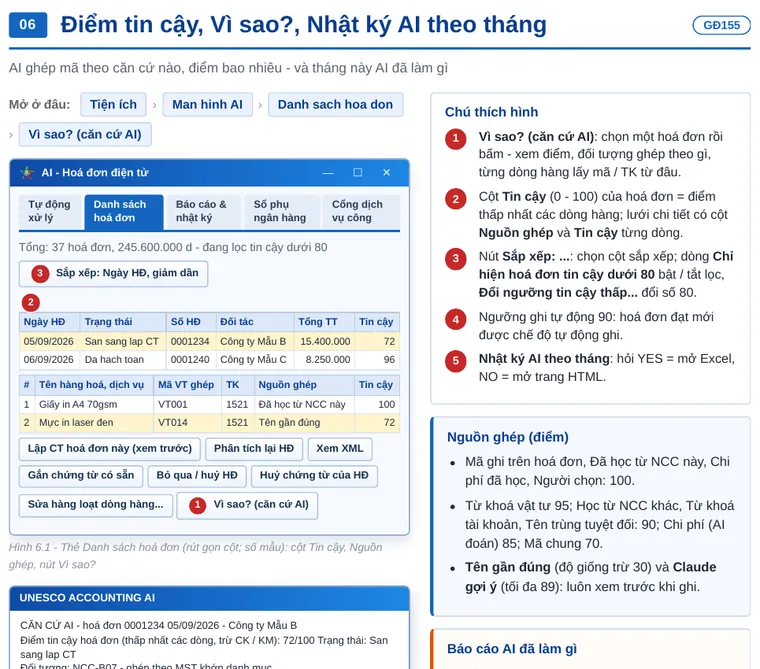
Hướng dẫn trực quan 06 – Điểm tin cậy, Vì sao?, Nhật ký AI theo tháng: hình màn hình đánh số (số liệu mẫu)Xem trang 11 trong PDF
06

Điểm tin cậy, Vì sao?, Nhật ký AI theo tháng

AI ghép mã theo căn cứ nào, điểm bao nhiêu – và tháng này AI đã làm gì.

Tiện ích›Man hinh AI›Danh sach hoa don›Vì sao? (căn cứ AI)
  1. Lọc hoá đơn tin cậy dưới 80, xem các hoá đơn này trước
  2. Bấm Vì sao?: dòng Tên gần đúng / Claude gợi ý thì kiểm tra mã, TK trước khi lập chứng từ
  3. Cuối tháng: AI đã làm gì tháng này... (Excel + trang HTML)
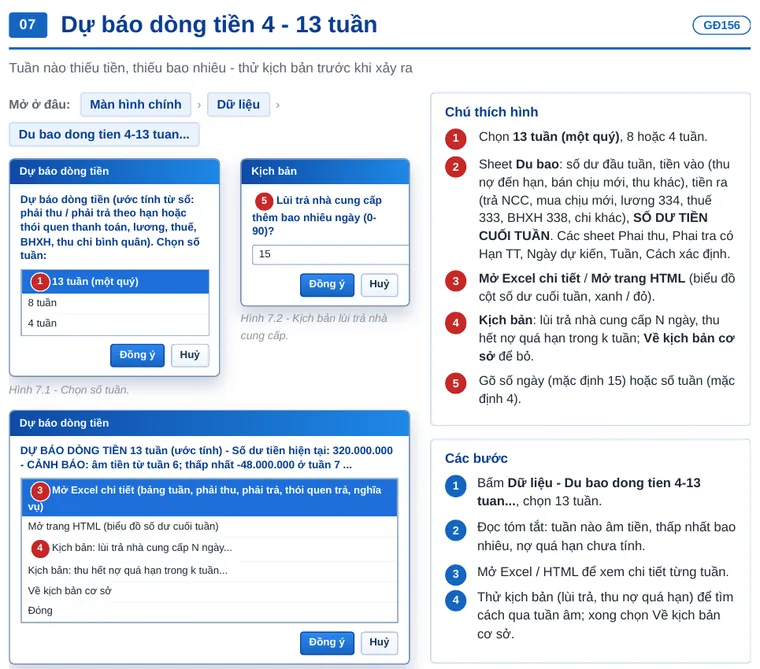
Hướng dẫn trực quan 07 – Dự báo dòng tiền 4 – 13 tuần: hình màn hình đánh số (số liệu mẫu)Xem trang 12 trong PDF
07

Dự báo dòng tiền 4 – 13 tuần

Tuần nào thiếu tiền, thiếu bao nhiêu – thử kịch bản trước khi xảy ra.

Màn hình chính›Dữ liệu›Du bao dong tien 4-13 tuan...
  1. Bấm Dự báo dòng tiền, chọn 13 tuần
  2. Đọc tóm tắt: tuần nào âm tiền, thấp nhất bao nhiêu, nợ quá hạn chưa tính
  3. Mở Excel / HTML để xem chi tiết từng tuần
  4. Thử kịch bản (lùi trả nhà cung cấp, thu nợ quá hạn) để tìm cách qua tuần âm
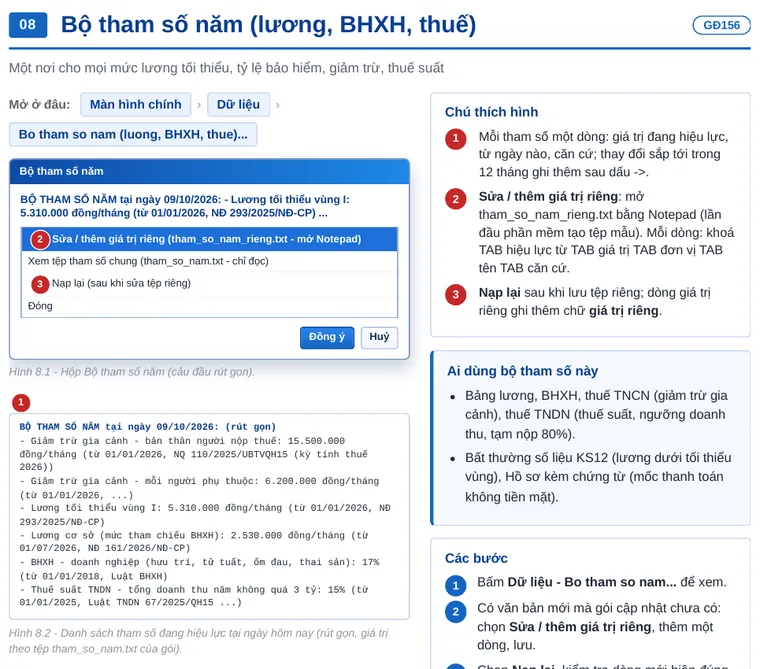
Hướng dẫn trực quan 08 – Bộ tham số năm (lương, BHXH, thuế): hình màn hình đánh số (số liệu mẫu)Xem trang 14 trong PDF
08

Bộ tham số năm (lương, BHXH, thuế)

Một nơi cho mọi mức lương tối thiểu, tỷ lệ bảo hiểm, giảm trừ, thuế suất.

Màn hình chính›Dữ liệu›Bo tham so nam (luong, BHXH, thue)...
  1. Bấm Bộ tham số năm để xem giá trị đang hiệu lực và căn cứ
  2. Có văn bản mới mà gói cập nhật chưa có: chọn Sửa / thêm giá trị riêng, thêm một dòng, lưu
  3. Chọn Nạp lại, kiểm tra dòng mới hiện đúng
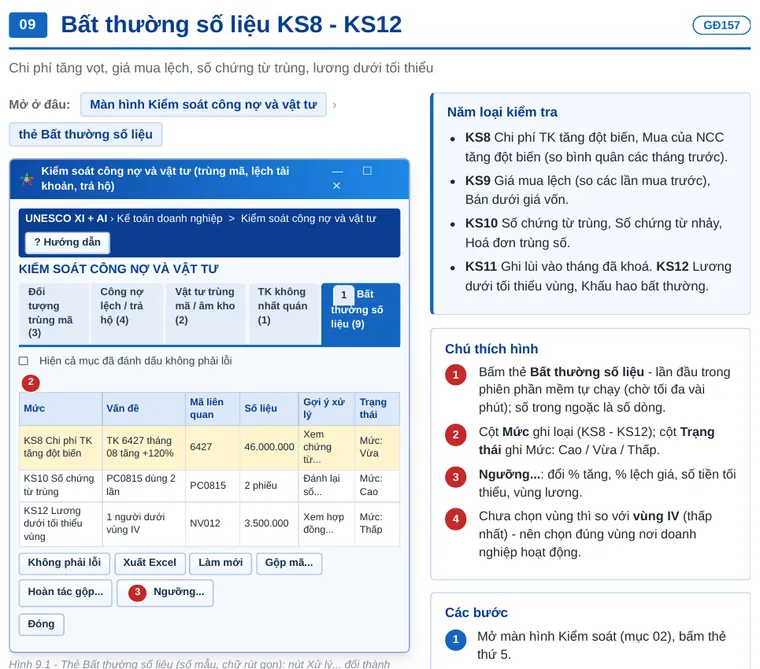
Hướng dẫn trực quan 09 – Bất thường số liệu KS8 – KS12: hình màn hình đánh số (số liệu mẫu)Xem trang 16 trong PDF
09

Bất thường số liệu KS8 – KS12

Chi phí tăng vọt, giá mua lệch, số chứng từ trùng, lương dưới tối thiểu.

Màn hình Kiểm soát công nợ và vật tư›thẻ Bất thường số liệu
  1. Mở màn hình Kiểm soát (mục 02), bấm thẻ thứ 5
  2. Chọn từng dòng; bảng chứng từ phía dưới – bấm đúp mở phiếu
  3. Dòng đúng thực tế: Không phải lỗi
  4. Lần đầu: Ngưỡng... chọn vùng lương; Xuất Excel thêm sheet BatThuong
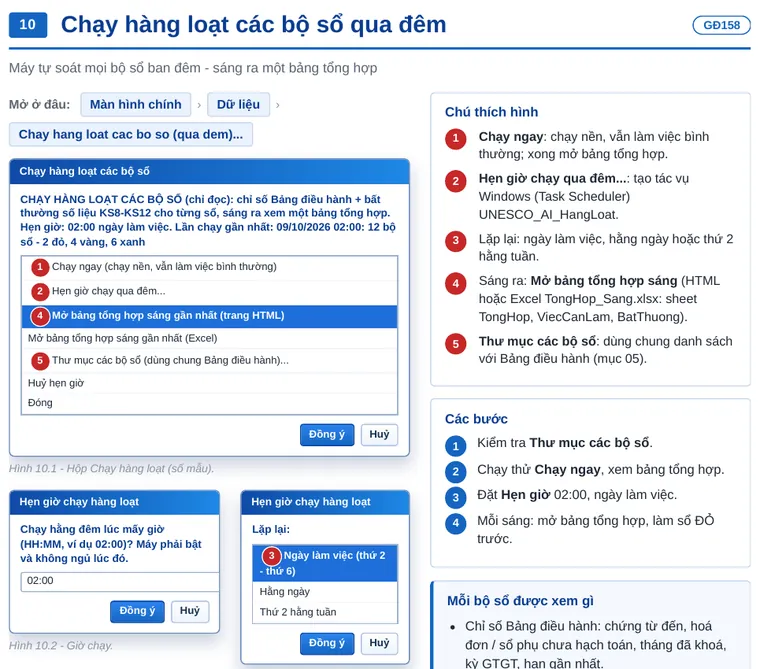
Hướng dẫn trực quan 10 – Chạy hàng loạt các bộ sổ qua đêm: hình màn hình đánh số (số liệu mẫu)Xem trang 17 trong PDF
10

Chạy hàng loạt các bộ sổ qua đêm

Máy tự soát mọi bộ sổ ban đêm – sáng ra một bảng tổng hợp.

Màn hình chính›Dữ liệu›Chay hang loat cac bo so (qua dem)...
  1. Kiểm tra Thư mục các bộ sổ
  2. Chạy thử Chạy ngay, xem bảng tổng hợp
  3. Đặt Hẹn giờ 02:00, ngày làm việc
  4. Mỗi sáng: mở bảng tổng hợp, làm sổ ĐỎ trước

Quản trị, giá thành, thuế và HTKK

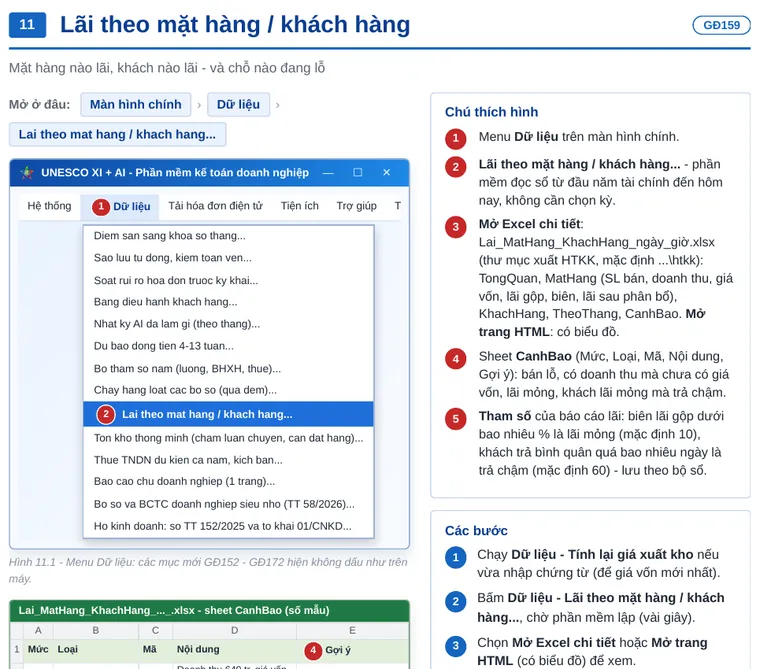
Hướng dẫn trực quan 11 – Lãi theo mặt hàng / khách hàng: hình màn hình đánh số (số liệu mẫu)Xem trang 18 trong PDF
11

Lãi theo mặt hàng / khách hàng

Mặt hàng nào lãi, khách nào lãi – và chỗ nào đang lỗ.

Màn hình chính›Dữ liệu›Lai theo mat hang / khach hang...
  1. Chạy Tính lại giá xuất kho nếu vừa nhập chứng từ
  2. Bấm Lãi theo mặt hàng / khách hàng, chờ vài giây
  3. Mở Excel chi tiết hoặc trang HTML có biểu đồ
  4. Đọc sheet Cảnh báo trước: bán lỗ, chưa có giá vốn, khách lãi mỏng mà trả chậm
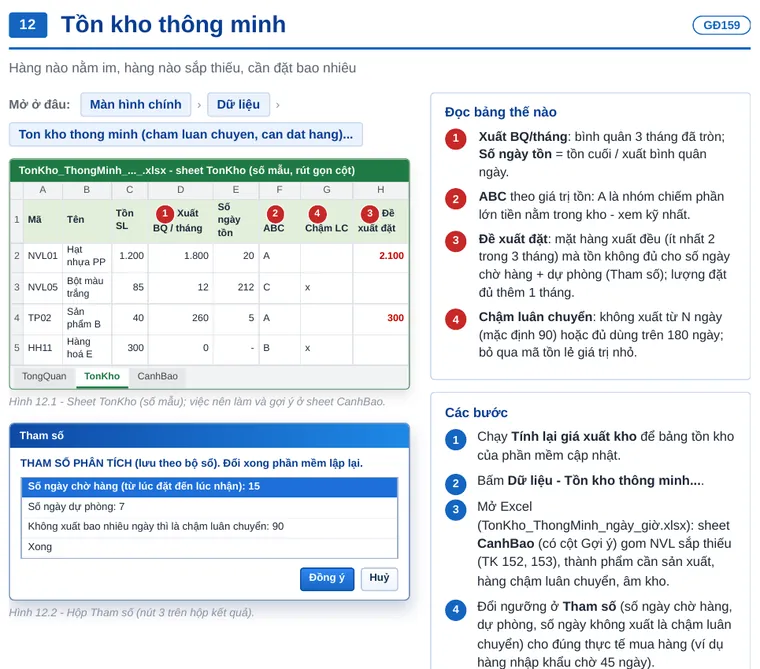
Hướng dẫn trực quan 12 – Tồn kho thông minh: hình màn hình đánh số (số liệu mẫu)Xem trang 20 trong PDF
12

Tồn kho thông minh

Hàng nào nằm im, hàng nào sắp thiếu, cần đặt bao nhiêu.

Màn hình chính›Dữ liệu›Ton kho thong minh...
  1. Chạy Tính lại giá xuất kho để bảng tồn kho cập nhật
  2. Bấm Tồn kho thông minh
  3. Mở Excel: sheet Cảnh báo gom NVL sắp thiếu, thành phẩm cần sản xuất, hàng chậm luân chuyển, âm kho
  4. Đổi ngưỡng ở Tham số (số ngày chờ hàng, dự phòng) cho đúng thực tế
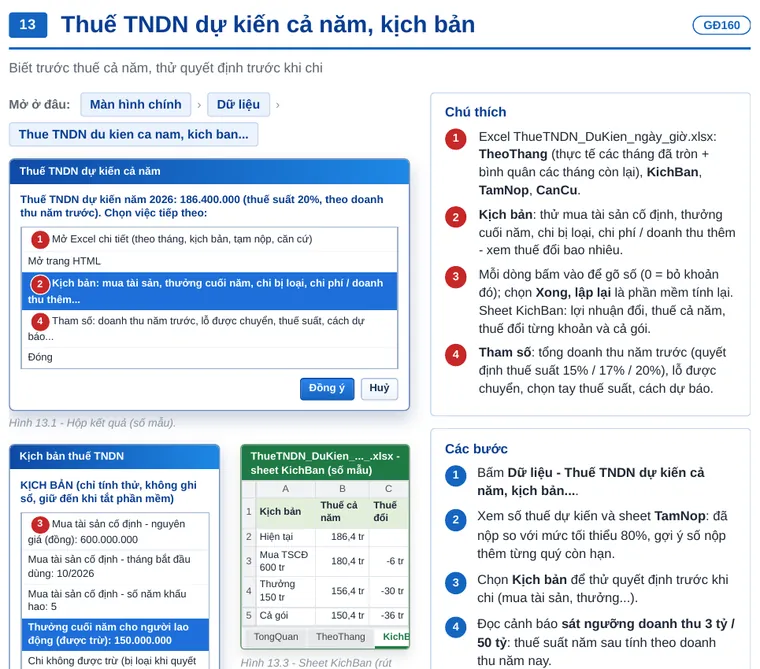
Hướng dẫn trực quan 13 – Thuế TNDN dự kiến cả năm, kịch bản: hình màn hình đánh số (số liệu mẫu)Xem trang 21 trong PDF
13

Thuế TNDN dự kiến cả năm, kịch bản

Biết trước thuế cả năm, thử quyết định trước khi chi.

Màn hình chính›Dữ liệu›Thue TNDN du kien ca nam, kich ban...
  1. Bấm Thuế TNDN dự kiến cả năm, kịch bản
  2. Xem thuế dự kiến và sheet Tạm nộp (tối thiểu 80%)
  3. Chọn Kịch bản: mua tài sản, thưởng cuối năm, chi bị loại…
  4. Đọc cảnh báo ngưỡng doanh thu 3 tỷ / 50 tỷ
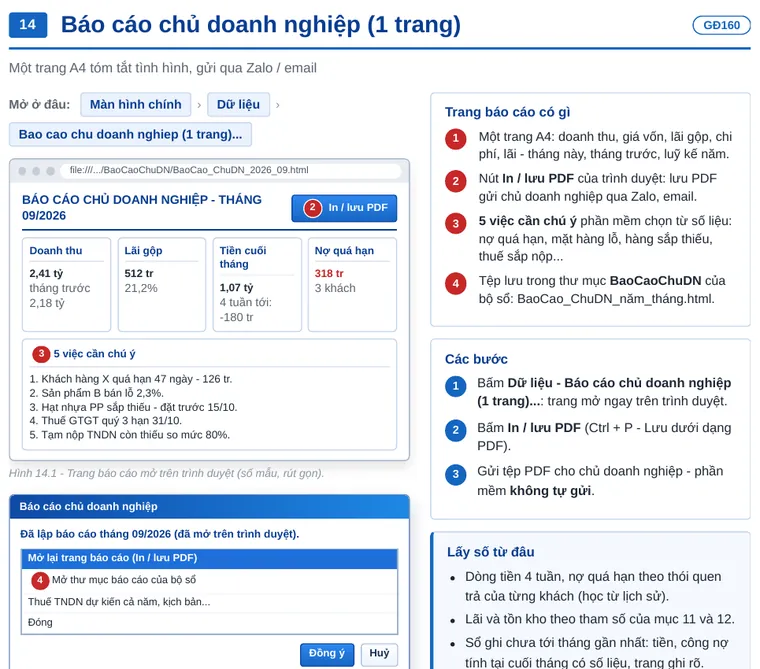
Hướng dẫn trực quan 14 – Báo cáo chủ doanh nghiệp (1 trang): hình màn hình đánh số (số liệu mẫu)Xem trang 22 trong PDF
14

Báo cáo chủ doanh nghiệp (1 trang)

Một trang A4 tóm tắt tình hình, gửi qua Zalo / email.

Màn hình chính›Dữ liệu›Bao cao chu doanh nghiep (1 trang)...
  1. Bấm Báo cáo chủ doanh nghiệp (1 trang)
  2. Bấm In / lưu PDF trên trình duyệt
  3. Gửi tệp PDF cho chủ doanh nghiệp – phần mềm không tự gửi
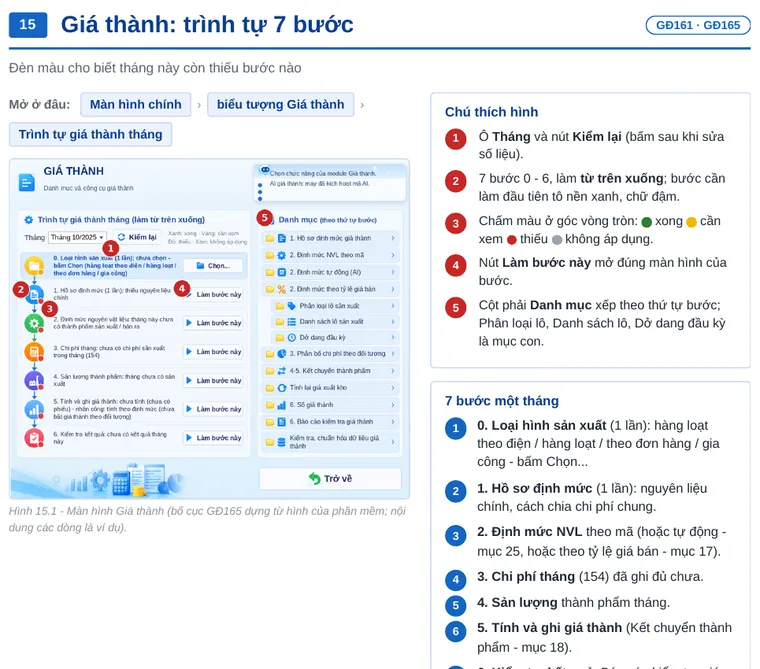
Hướng dẫn trực quan 15 – Giá thành: trình tự 7 bước: hình màn hình đánh số (số liệu mẫu)Xem trang 23 trong PDF
15

Giá thành: trình tự 7 bước

Đèn màu cho biết tháng này còn thiếu bước nào.

Màn hình chính›Biểu tượng Giá thành›Trình tự giá thành tháng
  1. Chọn tháng, bấm Kiểm lại
  2. Làm từ trên xuống: bước đỏ là còn thiếu, vàng là cần xem
  3. Bấm Làm bước này để mở đúng màn hình
  4. Bước 6: đọc Báo cáo kiểm tra giá thành
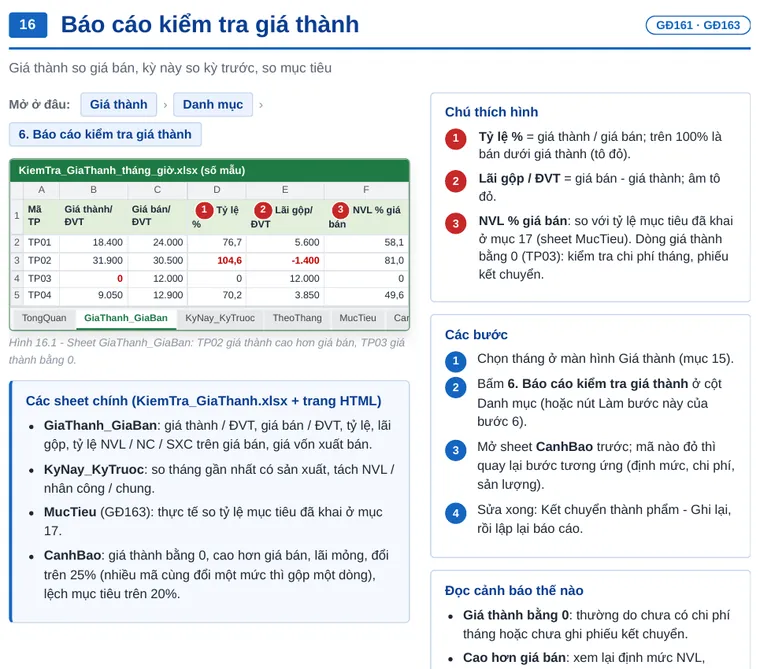
Hướng dẫn trực quan 16 – Báo cáo kiểm tra giá thành: hình màn hình đánh số (số liệu mẫu)Xem trang 24 trong PDF
16

Báo cáo kiểm tra giá thành

Giá thành so giá bán, kỳ này so kỳ trước, so mục tiêu.

Giá thành›Danh mục›6. Báo cáo kiểm tra giá thành
  1. Chọn tháng ở màn hình Giá thành
  2. Bấm 6. Báo cáo kiểm tra giá thành
  3. Đọc sheet Cảnh báo: giá thành bằng 0, cao hơn giá bán, đổi trên 25%
  4. Sửa xong kết chuyển thành phẩm – Ghi lại, rồi lập lại báo cáo
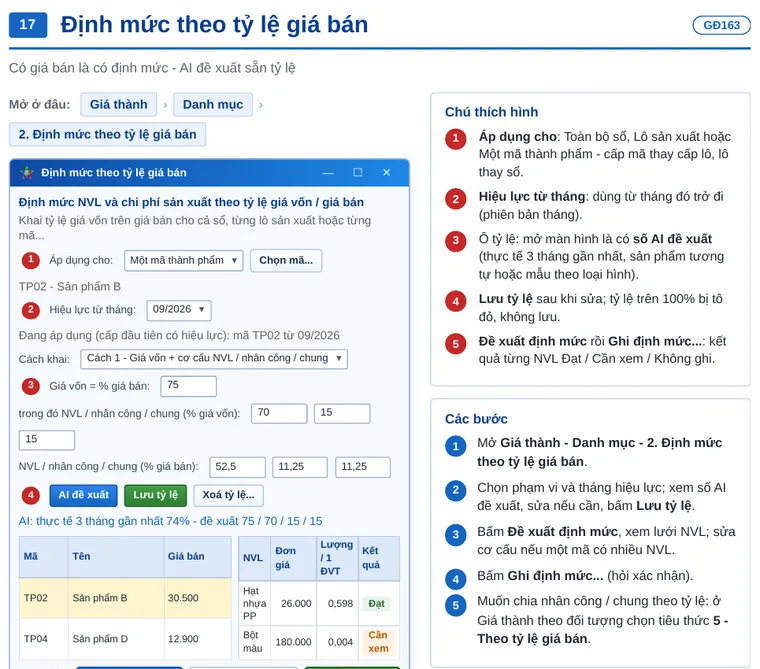
Hướng dẫn trực quan 17 – Định mức theo tỷ lệ giá bán: hình màn hình đánh số (số liệu mẫu)Xem trang 25 trong PDF
17

Định mức theo tỷ lệ giá bán

Có giá bán là có định mức – AI đề xuất sẵn tỷ lệ.

Giá thành›Danh mục›2. Định mức theo tỷ lệ giá bán
  1. Chọn phạm vi áp dụng và tháng hiệu lực; xem số AI đề xuất
  2. Bấm Đề xuất định mức, xem bảng NVL; sửa cơ cấu nếu cần
  3. Bấm Ghi định mức (hỏi xác nhận)
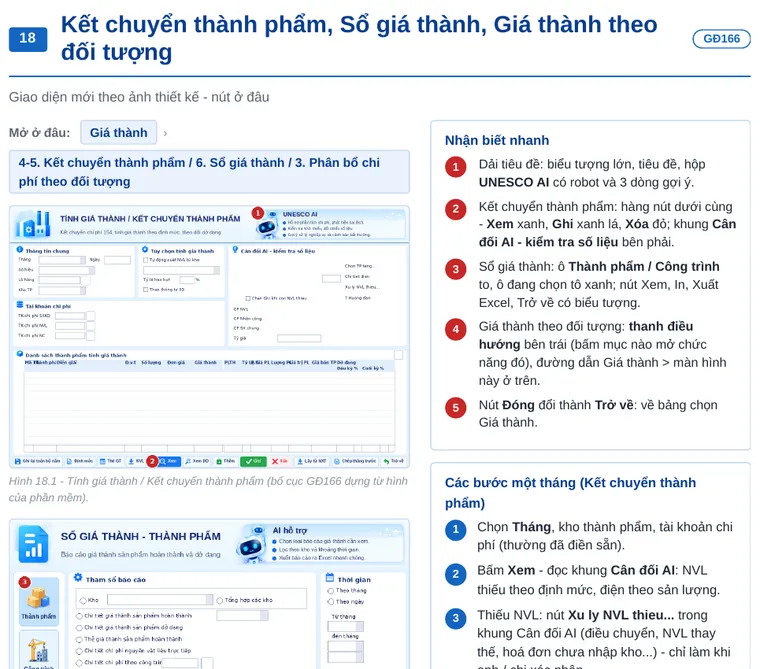
Hướng dẫn trực quan 18 – Kết chuyển thành phẩm, Sổ giá thành, Giá thành theo đối tượng: hình màn hình đánh số (số liệu mẫu)Xem trang 26 trong PDF
18

Kết chuyển thành phẩm, Sổ giá thành, Giá thành theo đối tượng

Giao diện mới theo ảnh thiết kế – nút giữ nguyên.

Giá thành›4-5. Kết chuyển thành phẩm / 6. Sổ giá thành / 3. Phân bổ theo đối tượng
  1. Chọn tháng, kho thành phẩm, tài khoản chi phí
  2. Bấm Xem – đọc khung Cân đối AI: NVL thiếu, điện theo sản lượng
  3. Xử lý NVL thiếu nếu có, rồi bấm Ghi
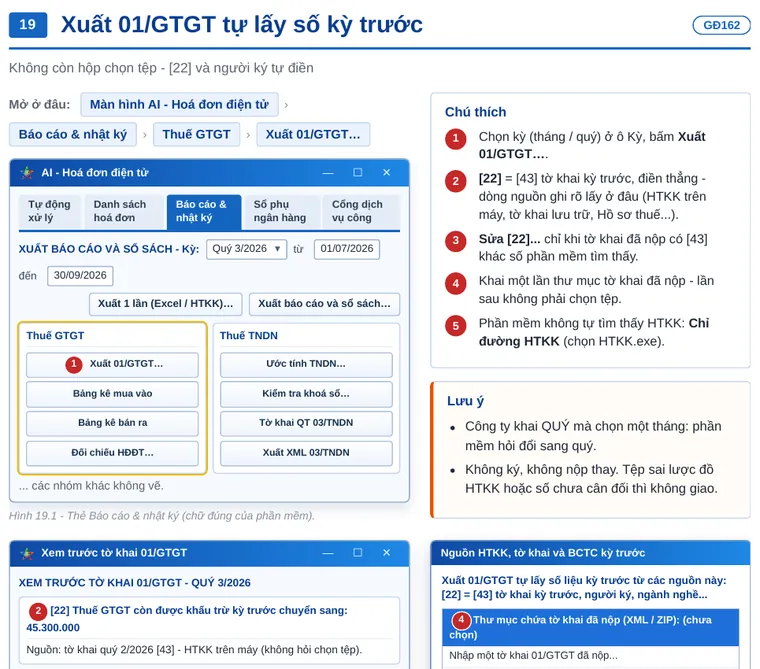
Hướng dẫn trực quan 19 – Xuất 01/GTGT tự lấy số kỳ trước: hình màn hình đánh số (số liệu mẫu)Xem trang 27 trong PDF
19

Xuất 01/GTGT tự lấy số kỳ trước

Không còn hộp chọn tệp – [22] và người ký tự điền.

Màn hình AI – Hoá đơn điện tử›Báo cáo & nhật ký›Thuế GTGT›Xuất 01/GTGT...
  1. Chọn kỳ, bấm Xuất 01/GTGT
  2. Màn hình Xem trước: đọc nguồn [22], khối so sánh với kỳ trước
  3. Bấm Kết xuất XML rồi Mở HTKK
  4. Kiểm tra rồi nộp như thường lệ
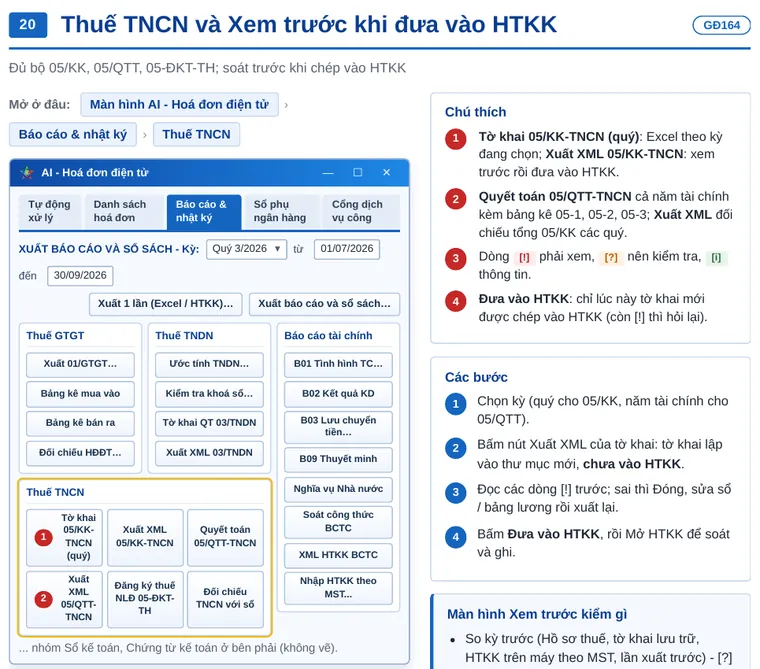
Hướng dẫn trực quan 20 – Thuế TNCN và Xem trước khi đưa vào HTKK: hình màn hình đánh số (số liệu mẫu)Xem trang 28 trong PDF
20

Thuế TNCN và Xem trước khi đưa vào HTKK

Đủ bộ 05/KK, 05/QTT, 05-ĐKT-TH; soát trước khi chép vào HTKK.

Màn hình AI – Hoá đơn điện tử›Báo cáo & nhật ký›Thuế TNCN
  1. Chọn kỳ (quý cho 05/KK, năm cho 05/QTT)
  2. Bấm Xuất XML của tờ khai: mở màn hình Xem trước, chưa vào HTKK
  3. Đọc các dòng [!] trước; sửa sổ nếu cần
  4. Bấm Đưa vào HTKK rồi mở HTKK để soát và ghi
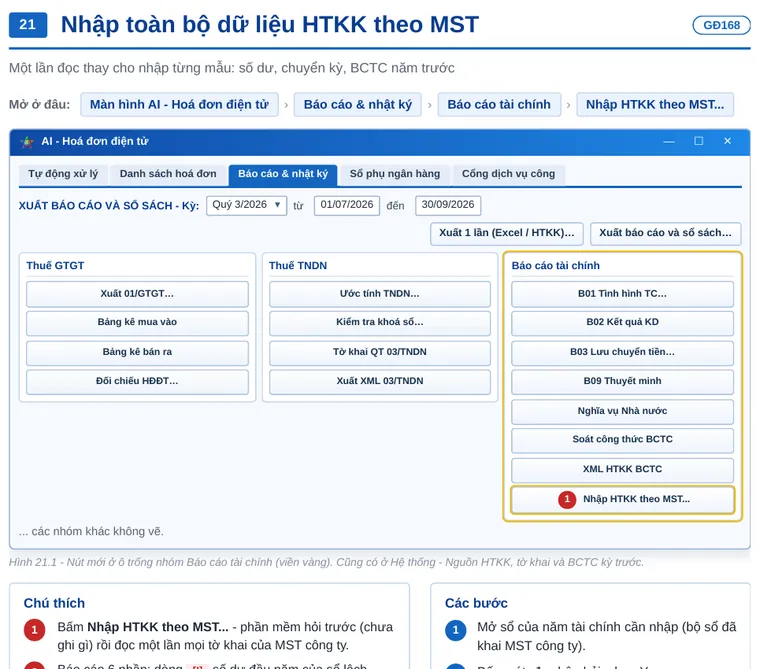
Hướng dẫn trực quan 21 – Nhập toàn bộ dữ liệu HTKK theo MST: hình màn hình đánh số (số liệu mẫu)Xem trang 29 trong PDF
21

Nhập toàn bộ dữ liệu HTKK theo MST

Một lần đọc thay cho nhập từng mẫu: số dư, chuyển kỳ, BCTC năm trước.

Màn hình AI – Hoá đơn điện tử›Báo cáo & nhật ký›Báo cáo tài chính›Nhập HTKK theo MST...
  1. Mở sổ của năm tài chính cần nhập
  2. Bấm Nhập HTKK theo MST, đọc hộp hỏi, chọn Yes
  3. Đọc báo cáo 6 phần; xử lý dòng [!] trước
  4. Có BCTC năm trước: chọn Ghi số liệu BCTC năm trước, xem trước, Đồng ý

Biểu mẫu 2026, định mức, chứng từ

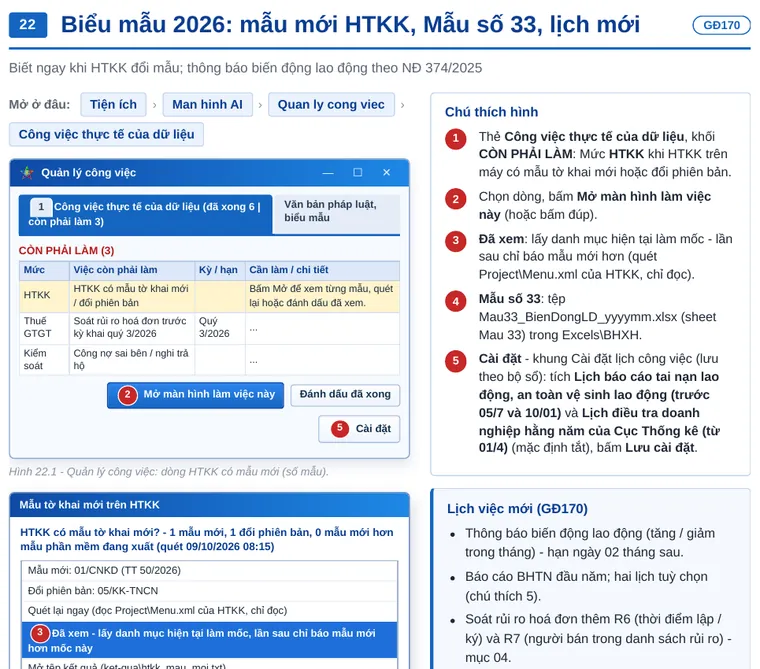
Hướng dẫn trực quan 22 – Biểu mẫu 2026: mẫu mới HTKK, Mẫu số 33, lịch mới: hình màn hình đánh số (số liệu mẫu)Xem trang 31 trong PDF
22

Biểu mẫu 2026: mẫu mới HTKK, Mẫu số 33, lịch mới

Biết ngay khi HTKK đổi mẫu; thông báo biến động lao động theo NĐ 374/2025.

Tiện ích›Man hinh AI›Quan ly cong viec›Công việc thực tế của dữ liệu
  1. Xuất / xem trước một tờ khai bất kỳ để phần mềm quét mẫu HTKK lần đầu
  2. Thấy dòng HTKK ở Quản lý công việc: mở, đọc mẫu mới, chọn Đã xem
  3. Tháng có tăng / giảm lao động: Kết nối BHXH – thẻ 4 – tích Mẫu số 33 – Lập mẫu biểu (Excel)
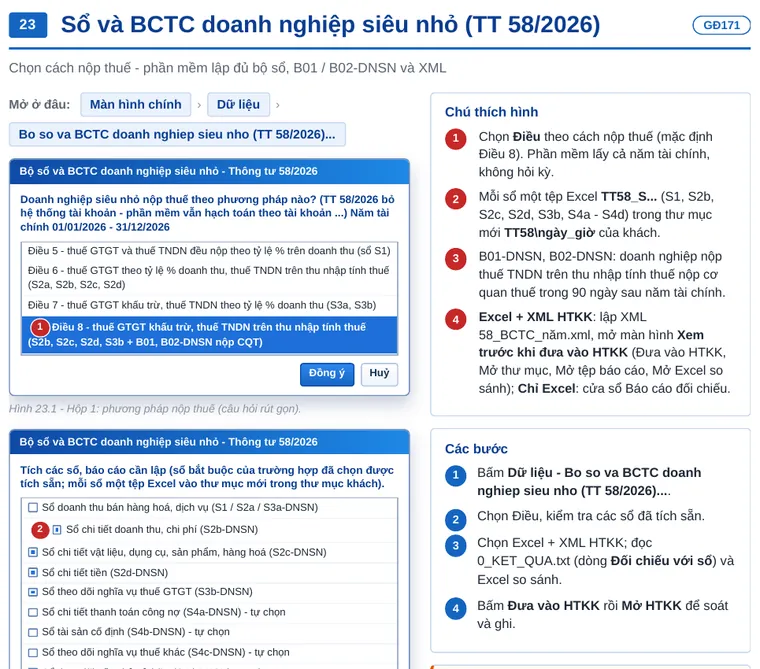
Hướng dẫn trực quan 23 – Sổ và BCTC doanh nghiệp siêu nhỏ (TT 58/2026): hình màn hình đánh số (số liệu mẫu)Xem trang 32 trong PDF
23

Sổ và BCTC doanh nghiệp siêu nhỏ (TT 58/2026)

Chọn cách nộp thuế – phần mềm lập đủ bộ sổ, B01 / B02-DNSN và XML.

Màn hình chính›Dữ liệu›Bo so va BCTC doanh nghiep sieu nho (TT 58/2026)...
  1. Bấm Bộ sổ và BCTC doanh nghiệp siêu nhỏ
  2. Chọn điều áp dụng theo cách nộp thuế (mặc định Điều 8), kiểm tra các sổ đã đánh dấu sẵn
  3. Chọn Excel + XML HTKK; đọc dòng Đối chiếu với sổ và Excel so sánh
  4. Bấm Đưa vào HTKK rồi Mở HTKK để soát và ghi
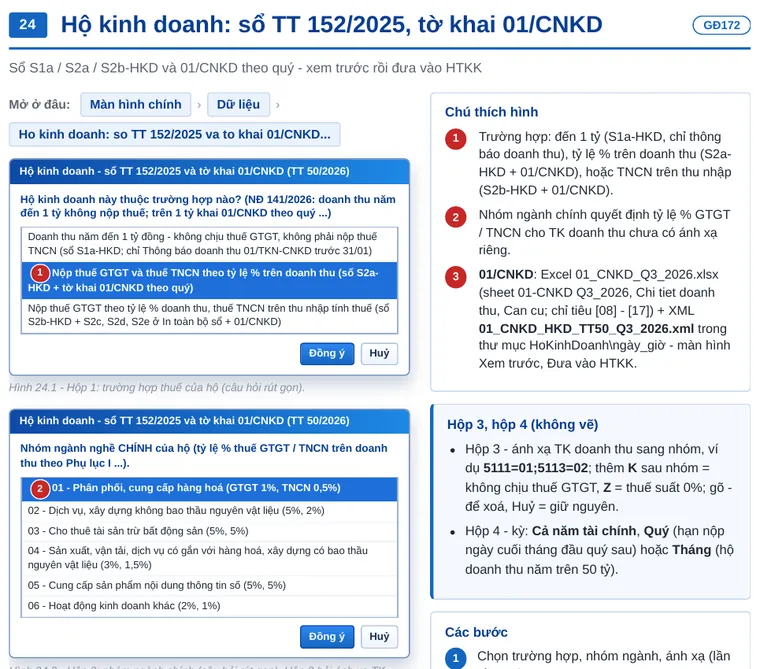
Hướng dẫn trực quan 24 – Hộ kinh doanh: sổ TT 152/2025, tờ khai 01/CNKD: hình màn hình đánh số (số liệu mẫu)Xem trang 34 trong PDF
24

Hộ kinh doanh: sổ TT 152/2025, tờ khai 01/CNKD

Sổ S1a / S2a / S2b-HKD và 01/CNKD theo quý – xem trước rồi đưa vào HTKK.

Màn hình chính›Dữ liệu›Ho kinh doanh: so TT 152/2025 va to khai 01/CNKD...
  1. Chọn trường hợp thuế của hộ, nhóm ngành chính, ánh xạ tài khoản doanh thu (lần đầu), kỳ
  2. Tích sổ và 01/CNKD, chọn Excel + XML HTKK
  3. Xem trước, bấm Đưa vào HTKK, Mở HTKK: chọn tỉnh / xã, ngân hàng rồi soát, ghi
  4. Ký và nộp trên eTax – phần mềm không ký, không nộp thay
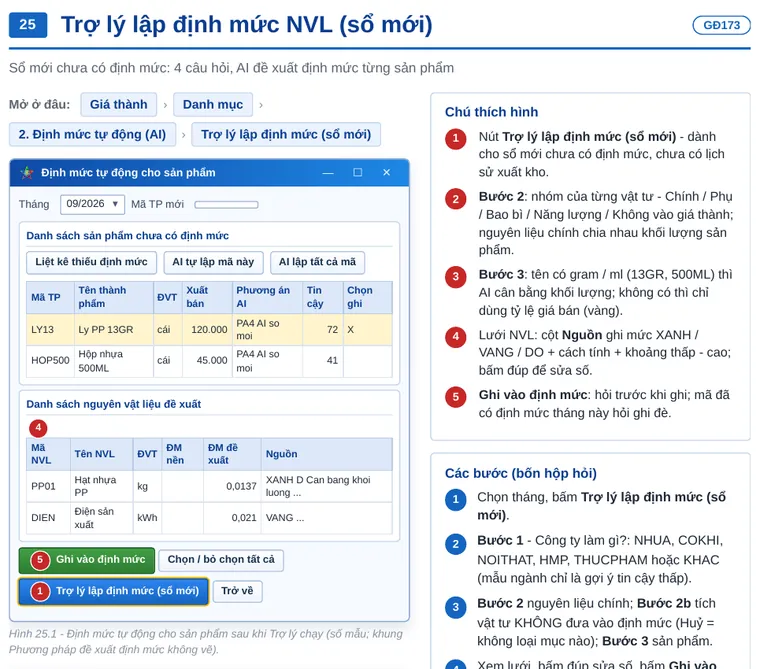
Hướng dẫn trực quan 25 – Trợ lý lập định mức NVL (sổ mới): hình màn hình đánh số (số liệu mẫu)Xem trang 36 trong PDF
25

Trợ lý lập định mức NVL (sổ mới)

Sổ mới chưa có định mức: 4 câu hỏi, AI đề xuất định mức từng sản phẩm.

Giá thành›Danh mục›2. Định mức tự động (AI)›Trợ lý lập định mức (sổ mới)
  1. Chọn tháng, bấm Trợ lý lập định mức (sổ mới)
  2. Bước 1 – công ty làm gì (nhựa, cơ khí, nội thất, hoá mỹ phẩm, thực phẩm hoặc khác)
  3. Bước 2 – tích nguyên liệu chính, vật tư không đưa vào định mức; Bước 3 – chọn sản phẩm
  4. Xem bảng, bấm đúp sửa số, bấm Ghi vào định mức
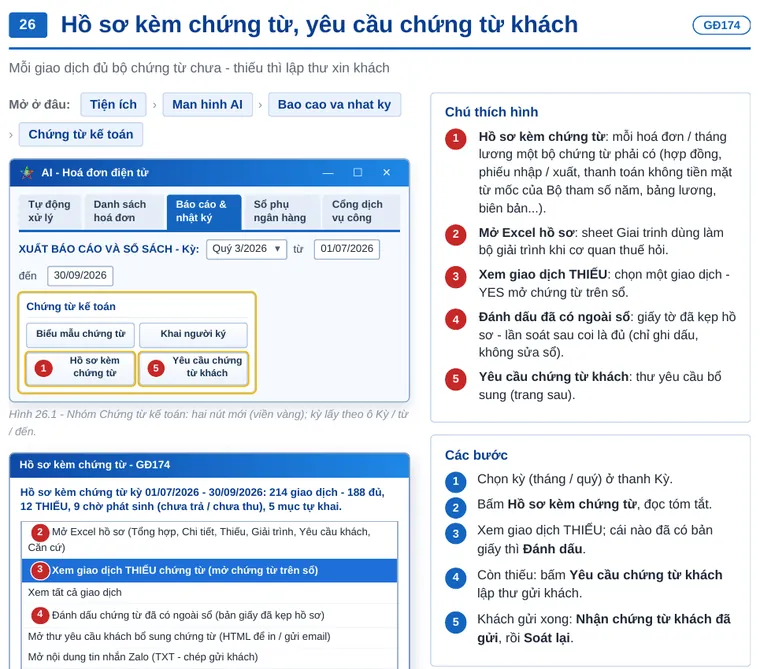
Hướng dẫn trực quan 26 – Hồ sơ kèm chứng từ, yêu cầu chứng từ khách: hình màn hình đánh số (số liệu mẫu)Xem trang 38 trong PDF
26

Hồ sơ kèm chứng từ, yêu cầu chứng từ khách

Mỗi giao dịch đủ bộ chứng từ chưa – thiếu thì lập thư xin khách.

Tiện ích›Man hinh AI›Bao cao va nhat ky›Chứng từ kế toán
  1. Chọn kỳ (tháng / quý), bấm Hồ sơ kèm chứng từ, đọc tóm tắt
  2. Xem giao dịch THIẾU; cái nào đã có bản giấy thì Đánh dấu
  3. Còn thiếu: Yêu cầu chứng từ khách – lập thư (HTML in / gửi email, TXT chép gửi Zalo)
  4. Khách gửi xong: Nhận chứng từ khách đã gửi, rồi Soát lại

Sắp xếp lại menu và màn hình

27

Sắp xếp lại menu Hệ thống và thẻ Hệ thống trên màn hình AI

Chức năng mới về đúng chỗ: menu Hệ thống có dấu, thẻ Hệ thống, Báo cáo quản trị, tham số theo module. Không bỏ chức năng nào, chỉ đổi chỗ mở.

Màn hình chính›Hệ thống
  1. Menu Hệ thống trên màn hình chính gồm: Điểm sẵn sàng khoá sổ, Sao lưu tự động, Soát rủi ro hoá đơn, Bảng điều hành khách hàng, Chạy hàng loạt các bộ sổ.
  2. Trên màn hình AI, thẻ Hệ thống nằm ở cuối hàng thẻ, mở thẳng các nhóm Dữ liệu, Kiểm soát và sao lưu, Nhiều bộ sổ, Phiên làm việc.
  3. Báo cáo quản trị (dự báo dòng tiền, lãi theo mặt hàng, tồn kho, thuế TNDN dự kiến) mở từ menu Báo cáo, thẻ Báo cáo quản trị.
  4. Tham số lương, BHXH, thuế nằm ngay trong từng module (mục 08).

Định mức – Giá thành thông minh: chi tiết từng bước

28

Bản đồ định mức và giá thành

Mỗi mã thành phẩm cần định mức NVL trước khi tính giá thành. Chọn cách lập định mức theo tình trạng sổ, rồi đi theo trình tự 7 bước.

Màn hình chính›Biểu tượng Giá thành›Trình tự giá thành tháng
  1. Sổ mới, chưa có định mức: dùng Trợ lý lập định mức (mục 30). Sản phẩm mới của sổ đã có: lấy định mức mã nền (mục 25).
  2. Đã biết giá vốn trên giá bán: lập định mức theo tỷ lệ giá bán (mục 31).
  3. Đã có định mức đúng, chỉ sửa vài dòng: sửa tay từng dòng định mức NVL theo mã (mục 15).
  4. Chưa rõ mã nào thiếu định mức: mở bước 2 của Trình tự để xem danh sách (mục 29).
29

Trình tự 7 bước: làm gì, xong khi nào

Làm từ trên xuống. Đèn cho biết bước nào xong, bước nào cần xem; bấm Làm bước này để mở đúng màn hình của bước.

Màn hình chính›Biểu tượng Giá thành›Trình tự giá thành tháng
  1. Chọn tháng. Sau mỗi lần sửa số liệu, bấm Kiểm lại.
  2. Bước 0 đến bước 6: đèn xanh là xong, đèn vàng là cần xem, đèn đỏ là còn thiếu.
  3. Bấm Làm bước này để mở đúng màn hình của bước đó.
  4. Bước 2 chỉ liệt kê mã có phiếu kết chuyển hoặc xuất kho TK 155 trong tháng mà chưa có định mức.
30

Trợ lý lập định mức: cách trả lời và đọc kết quả

Sổ mới chưa có định mức. Trả lời 4 câu, AI đề xuất định mức NVL cho từng sản phẩm; kế toán xem, sửa, rồi mới ghi.

Giá thành›Danh mục›2. Định mức tự động (AI)›Trợ lý lập định mức (sổ mới)
  1. Câu 1: chọn ngành để AI đề xuất theo sản phẩm bán ra và nguyên liệu mua vào. Câu 2: tích sẵn nguyên liệu chính đưa vào định mức.
  2. Câu 3: tách gram hoặc ml từ tên sản phẩm; bổ sung nếu tên thiếu.
  3. AI tính theo 4 cách rồi lấy kết quả ở giữa. Mỗi dòng có cột Nguồn và khoảng thấp – cao.
  4. Đọc màu dòng: xanh ghi được; vàng ghi được nhưng nên xem lại; đỏ không ghi, phải sửa số hoặc bổ sung dữ liệu.
  5. Xem, sửa, rồi Ghi. Phần mềm hỏi trước khi ghi đè định mức đã có.
31

Định mức theo tỷ lệ giá bán: khai, tính, ghi

Khai một bộ tỷ lệ giá vốn trên giá bán, rồi để máy lập định mức NVL cho các mã trong phạm vi. Xem trước, sửa, rồi mới ghi.

Giá thành›Danh mục›2. Định mức theo tỷ lệ giá bán
  1. Chọn phạm vi: toàn bộ sổ, một lô sản xuất, hoặc một mã thành phẩm.
  2. Chọn tháng hiệu lực. Tỷ lệ dùng từ tháng đó đến khi có bản của tháng sau.
  3. Khai theo cách 1 (giá vốn trên giá bán và cơ cấu NVL, nhân công, chung cộng 100 %) hoặc cách 2 (ba tỷ lệ NVL, nhân công, chung trên giá bán).
  4. Xem màu dòng kiểm: đỏ không lưu được, vàng cần xem. Bấm đúp dòng NVL để sửa lượng.
  5. Bấm Ghi định mức. Rồi mở Kết chuyển thành phẩm, chọn phiếu tháng đó và Ghi lại để giá thành dùng định mức mới.
32

Tiêu thức tỷ lệ giá bán và báo cáo mục tiêu

Tỷ lệ giá bán không đổi giá thành ghi sổ, vẫn là chi phí thực tế. Nó chia nhân công và chi phí chung cho đúng đối tượng, và làm mục tiêu để kiểm tra.

Giá thành›3. Phân bổ chi phí theo đối tượng›Ô Nhân công / Chi phí chung›5 - Theo tỷ lệ giá bán
  1. Chọn tiêu thức 5 cho ô Nhân công hoặc Chi phí chung. Ô NVL không dùng tiêu thức này.
  2. Phần mềm chia theo: sản lượng quy đổi x giá bán x % đã khai của từng mã.
  3. Báo cáo kiểm tra giá thành: xem trang MucTieu (thực tế so với tỷ lệ mục tiêu) và trang CanhBao (mã lệch trên 20 %).
  4. Muốn đổi tiêu thức hoặc bật, tắt chia theo đối tượng: sao lưu sổ trước, rồi Ghi lại toàn bộ năm.
33

Đèn vàng, đèn đỏ: xử lý và kiểm cuối tháng

Mỗi đèn có một việc cần làm. Làm đủ các việc dưới đây trước khi khoá sổ tháng.

Giá thành›Trình tự giá thành tháng›Làm bước này ở bước có đèn vàng hoặc đỏ
  1. Bước 2 đèn đỏ (mã thiếu định mức): lập định mức bằng Trợ lý, Định mức tự động hoặc theo tỷ lệ giá bán, rồi Ghi.
  2. Bước 3 đèn vàng (thiếu nhân công hoặc chi phí chung): hạch toán đủ lương, khấu hao, điện vào 1542 / 1543, rồi bấm Làm bước này.
  3. Bước 5 đèn đỏ (giá thành bằng 0): bổ sung định mức hoặc chi phí, rồi Ghi lại phiếu kết chuyển thành phẩm.
  4. Trước khi khoá sổ: sao lưu sổ, xem báo cáo kiểm tra giá thành, đạt Điểm sẵn sàng khoá sổ (mục 03), rồi khoá số liệu tháng.
34

Nhập thành phẩm theo định mức mới: các cách làm

Hai cách đưa sản lượng thành phẩm vào Kết chuyển thành phẩm: nhập hoặc lấy từ xuất bán, hoặc để AI lập phương án. Cả hai chỉ ghi sổ khi bấm Ghi.

Giá thành›Danh mục›4-5. Kết chuyển thành phẩm
  1. Cách 1: chọn tháng và kho thành phẩm; lập các dòng bằng Lấy từ NXT, Chép tháng trước hoặc gõ tay, rồi sửa số lượng từng mã
  2. Soát khung Cân đối AI (sản lượng so với lượng bán, điện, NVL thiếu); có dòng thiếu thì xử lý trước, rồi bấm Ghi
  3. Cách 2: mở Lập phương án giá thành tháng, bấm Đọc điện trong kỳ, sửa 3 ô kWh theo công tơ, rồi bấm Lập phương án tháng
  4. Bấm Chuyển phương án đã duyệt để điền lưới Kết chuyển thành phẩm (chưa ghi sổ), quay lại bấm Ghi
  5. Kiểm tra bằng Báo cáo kiểm tra giá thành (mục 16)

Tra cứu

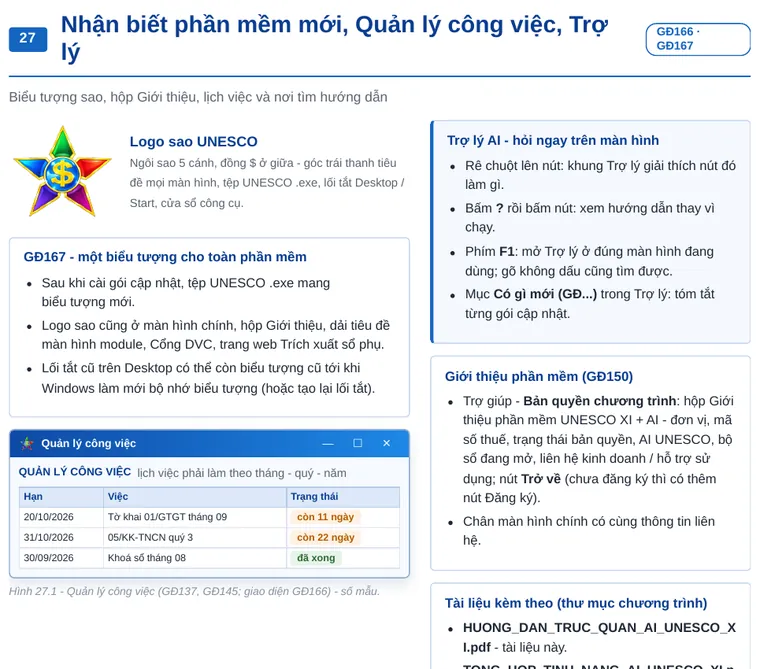
Hướng dẫn trực quan 35 – Nhận biết phần mềm mới, Quản lý công việc, Trợ lý: hình màn hình đánh số (số liệu mẫu)Xem trang 49 trong PDF
35

Nhận biết phần mềm mới, Quản lý công việc, Trợ lý

Biểu tượng sao, lịch việc và nơi tìm hướng dẫn.

Màn hình chính›Quản lý công việc / F1 ở mọi màn hình
  1. Biểu tượng ngôi sao có đồng $ ở giữa trên mọi màn hình và lối tắt
  2. Quản lý công việc: lịch việc phải làm theo tháng – quý – năm
  3. Rê chuột lên nút để xem giải thích; bấm ? rồi bấm nút để xem hướng dẫn; F1 mở đúng mục

Hình là bố cục màn hình dựng từ chữ và hình của phần mềm; số liệu trên hình là số mẫu, không phải số của công ty nào.

Cần hướng dẫn trực tiếp?

Hỗ trợ sử dụng: 028 3755 5755 – 3755 4755 (máy lẻ 103 – 105).

Sẵn sàng xem UNESCO AI trên dữ liệu của bạn?

Kinh doanh – Zalo: 093 3456 567 · Hỗ trợ: 028 3755 5755 – 3755 4755 ext 103-105

Đăng ký xem demo | Nhận tư vấn
Nhắn Zalo 093 3456 567