
Cuối ngày, chủ cửa hàng cần biết ba điều: hôm nay bán được bao nhiêu, còn bao nhiêu hàng và ai đang nợ ai. UNESCO Sale đưa bán hàng tại quầy, hàng hóa – kho, công nợ và báo cáo về một nơi, dùng ngay trên trình duyệt của máy tính, máy tính bảng hay điện thoại.
1. Xem Tổng quan kinh doanh
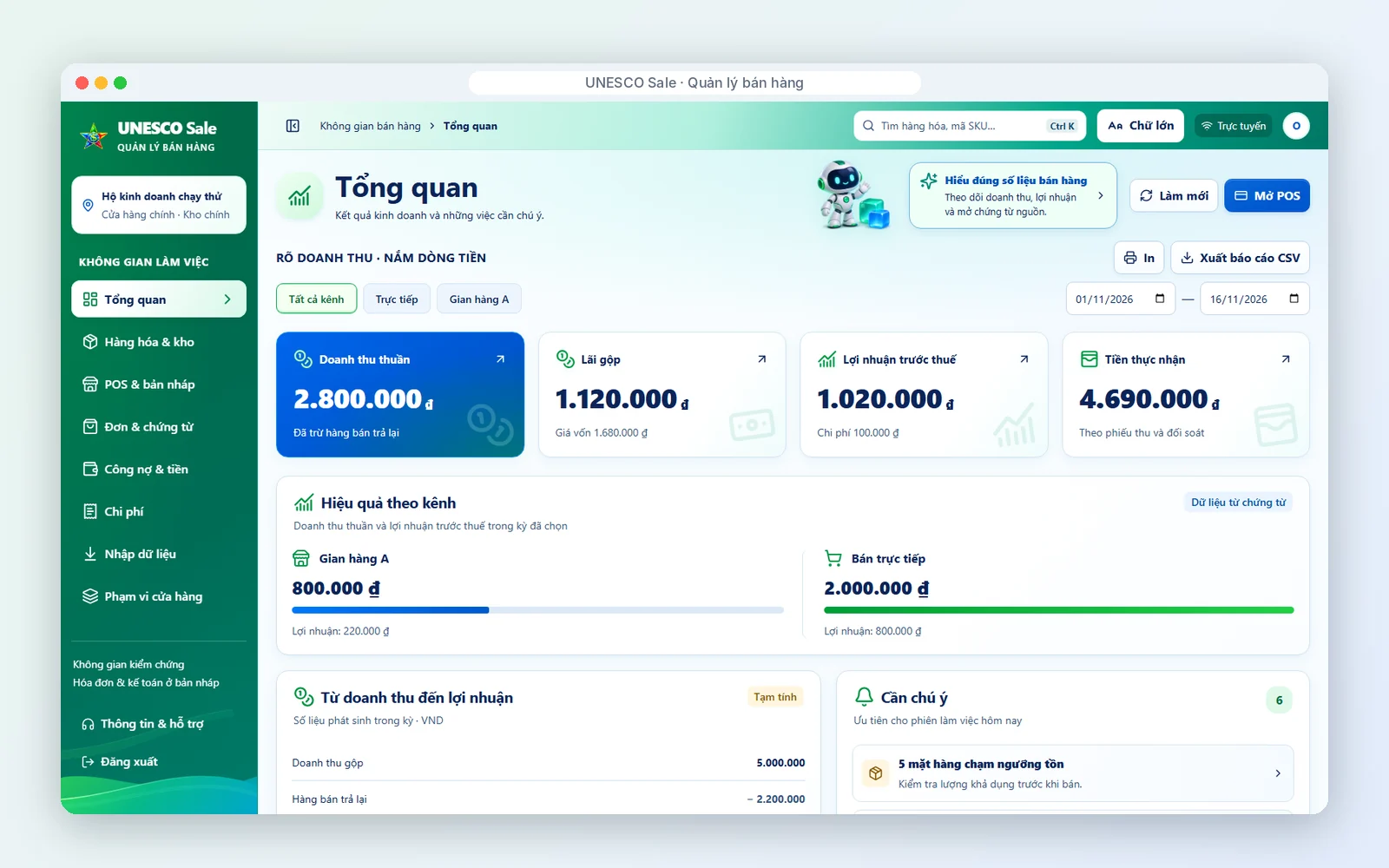
Ngay khi đăng nhập, màn hình Tổng quan cho thấy doanh thu thuần, lãi gộp, lợi nhuận trước thuế và tiền thực nhận trong kỳ. Chọn kênh bán (tất cả, bán trực tiếp, gian hàng) và khoảng ngày để lọc. Mục Hiệu quả theo kênh so sánh doanh thu, lợi nhuận từng kênh; mục Cần chú ý nhắc mặt hàng chạm ngưỡng tồn. Bấm In hoặc Xuất báo cáo CSV khi cần gửi số liệu.
2. Nhập danh mục hàng hóa
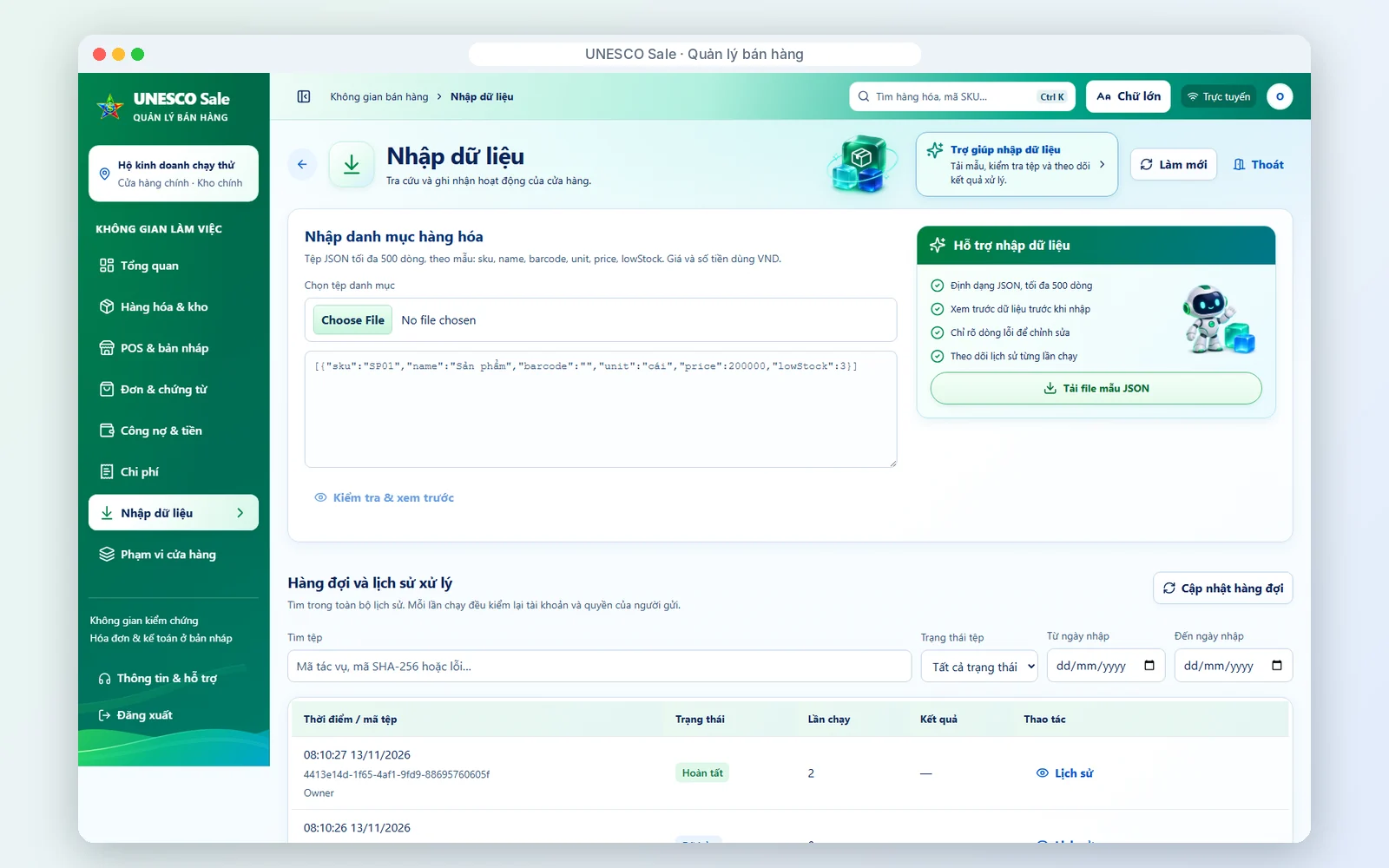
- Vào Nhập dữ liệu, bấm Tải file mẫu.
- Điền danh mục: SKU, tên hàng, mã vạch, đơn vị tính, giá bán, ngưỡng tồn – tối đa 500 dòng mỗi lần.
- Chọn tệp (hoặc dán nội dung), bấm Kiểm tra & xem trước. Dòng nào lỗi được chỉ rõ để sửa.
- Xác nhận nhập. Lần nhập được lưu ở Hàng đợi và lịch sử xử lý để đối chiếu sau.
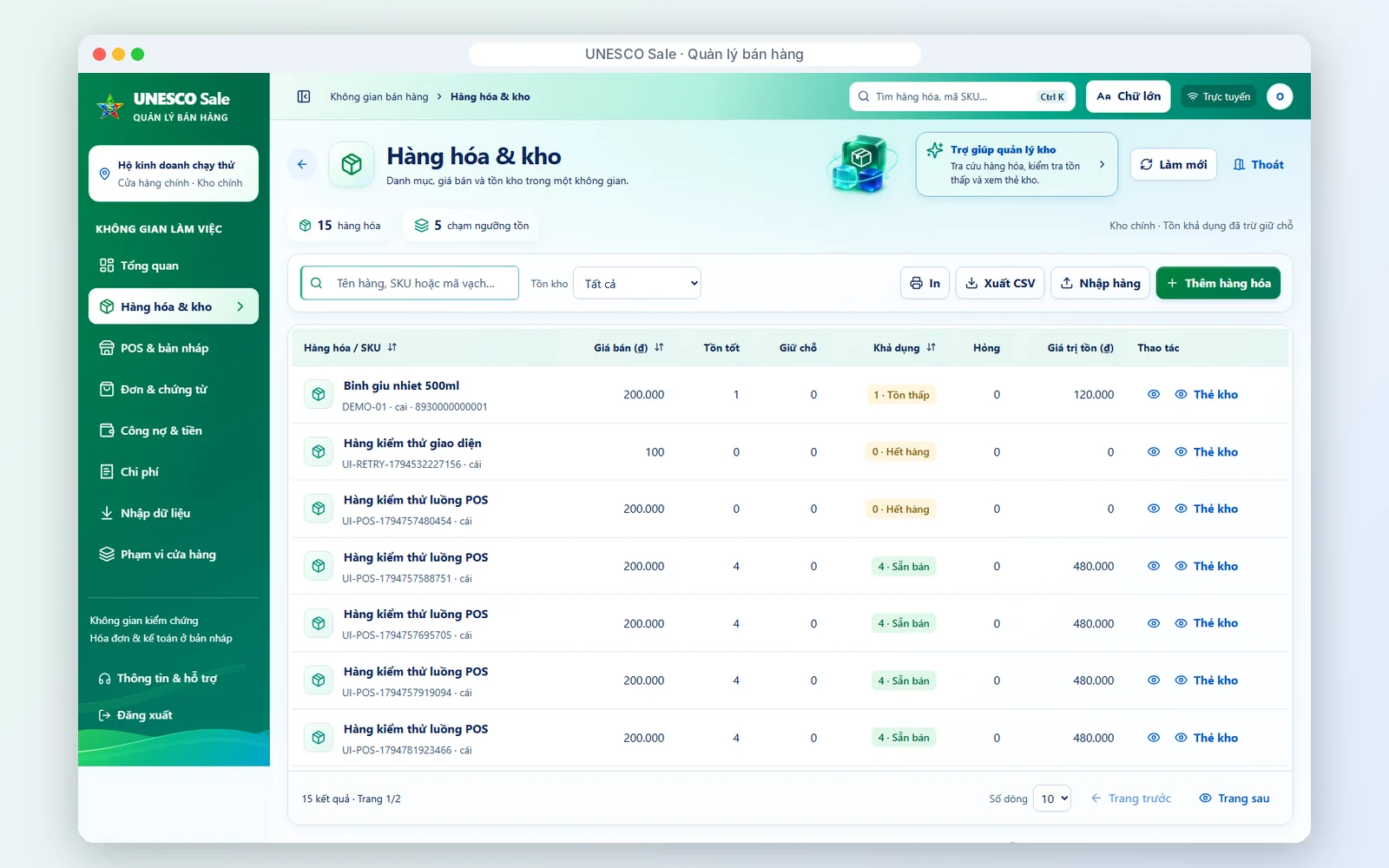
Có thể thêm từng mặt hàng ở Hàng hóa & kho → Thêm hàng hóa. Màn hình này hiện giá bán, tồn tốt, giữ chỗ, khả dụng, hàng hỏng và giá trị tồn; hàng chạm ngưỡng hoặc hết hàng có nhãn màu. Bấm Thẻ kho trên từng dòng để xem tồn đầu kỳ, nhập – xuất trong kỳ và tồn cuối kỳ.
3. Bán hàng tại quầy (POS)
- Chọn hàng: gõ tên, SKU hoặc quét mã vạch rồi nhấn Enter, hoặc bấm vào thẻ hàng.
- Giỏ hàng: tăng giảm số lượng, sửa đơn giá, chọn gian hàng bán.
- Thanh toán: nhập tiền khách trả (bấm Thu đủ tổng đơn để điền nhanh), rồi bấm Hoàn tất bán tại quầy.
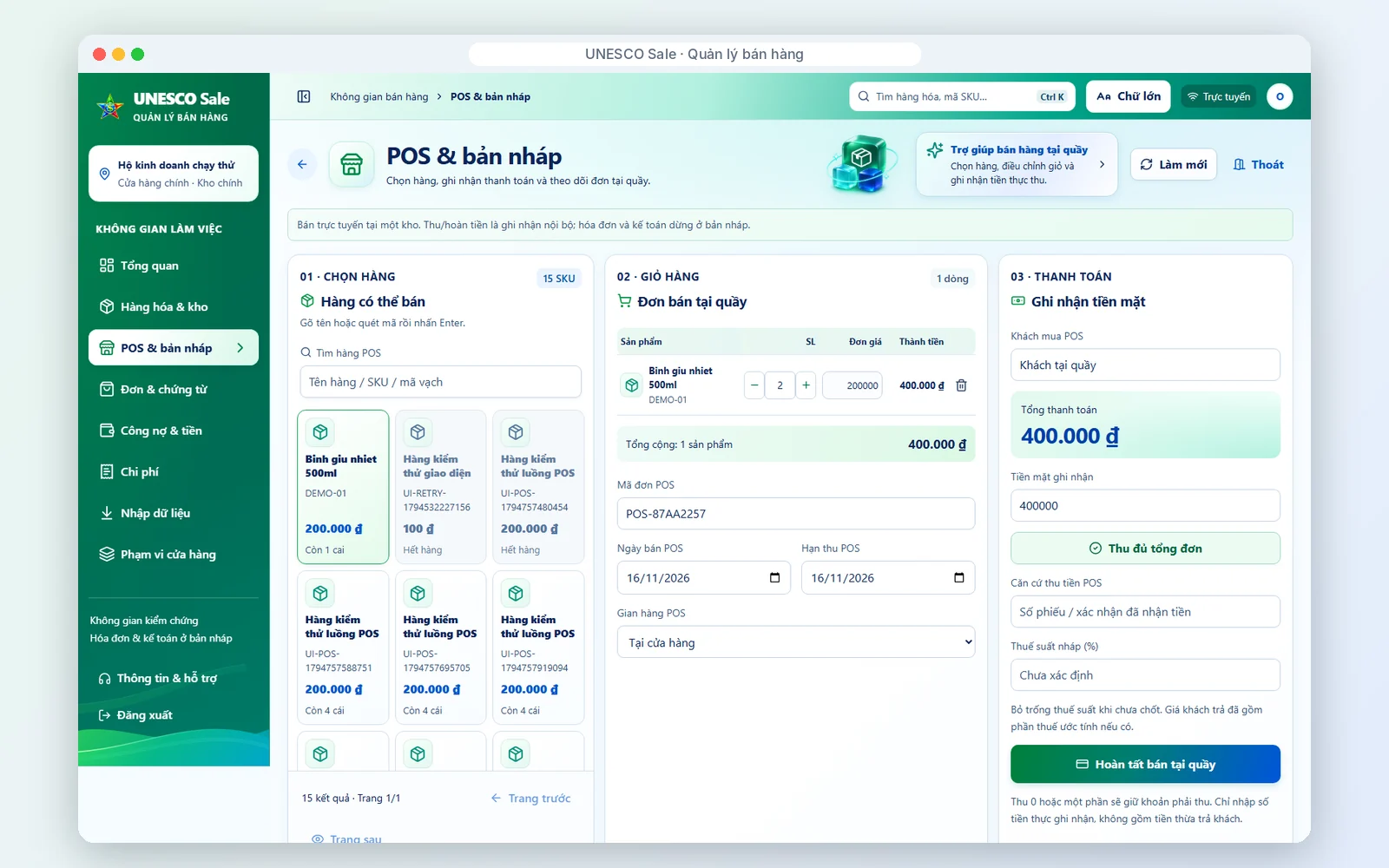
Khách trả thiếu: chỉ nhập số tiền thực nhận, phần còn lại tự giữ thành khoản phải thu. Không nhập tiền thừa trả lại khách.
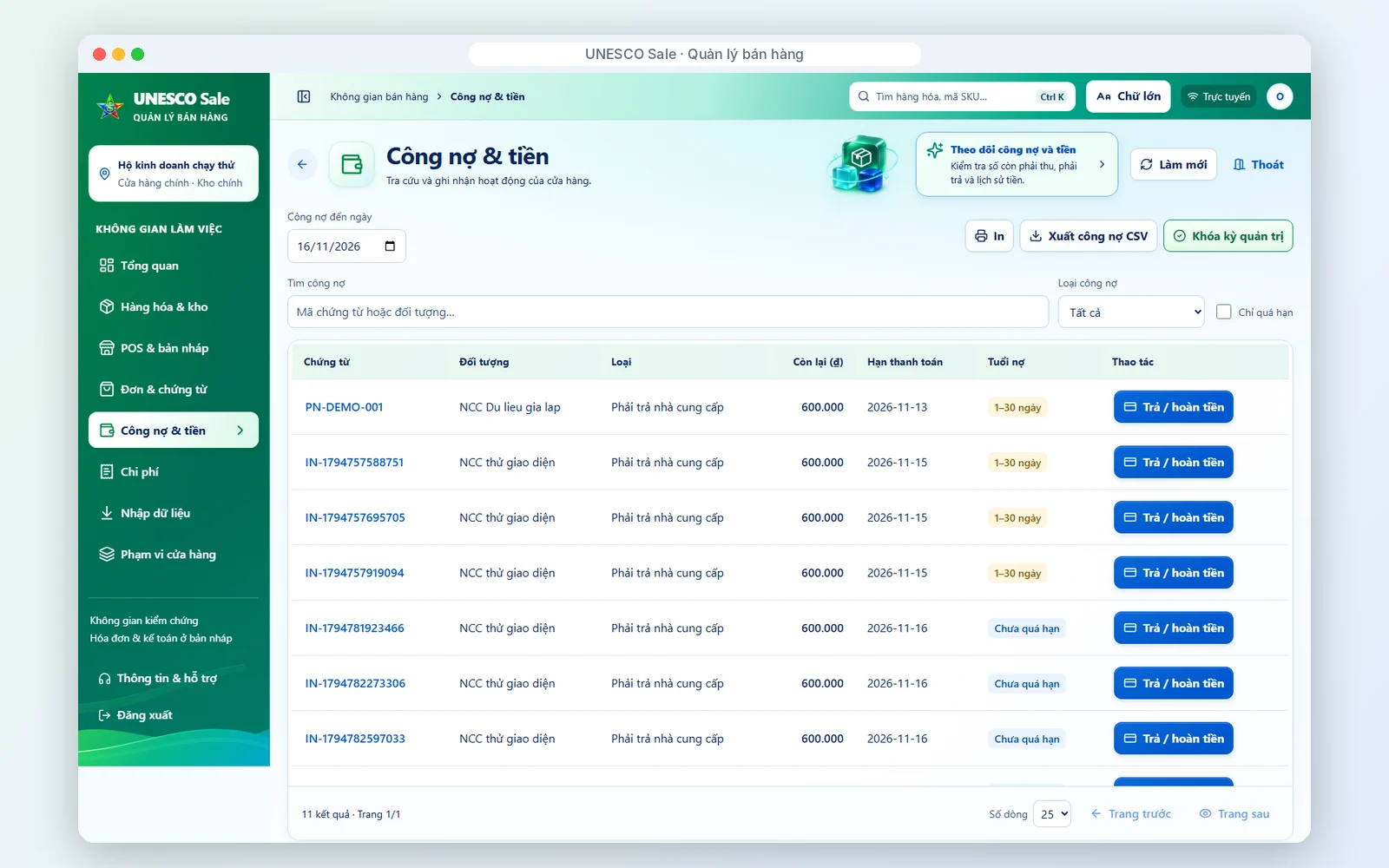
4. Theo dõi công nợ và tiền
Công nợ & tiền liệt kê khoản phải thu khách hàng và phải trả nhà cung cấp, kèm hạn thanh toán và tuổi nợ. Bấm Thu / trả tiền ngay trên dòng; tích Chỉ quá hạn để xem khoản cần xử lý trước; xuất công nợ CSV và khóa kỳ quản trị khi đã chốt số.
5. Báo cáo và sổ sách quản trị
Báo cáo & sổ sách có Sổ khoản mục (dư đầu kỳ, phát sinh Nợ/Có, dư cuối kỳ, sổ chi tiết có số dư liên tục) và Công nợ theo kỳ (phải thu AR, phải trả AP). Dòng nào cũng mở được chứng từ gốc; xuất CSV cả kỳ để mở bằng Excel.
Đây là sổ quản trị giúp chủ hộ nắm tình hình kinh doanh. Hóa đơn và kế toán trong UNESCO Sale đang ở dạng bản nháp, chưa thay cho sổ kế toán theo mẫu pháp lý hoặc tờ khai thuế.
Cần tư vấn UNESCO Sale cho cửa hàng của bạn? Liên hệ Công ty TNHH Phần mềm UNESCO: kinh doanh và Zalo 093 3456 567; hỗ trợ kỹ thuật 028 3755 5755 – 3755 4755 (máy lẻ 103 – 105); email unesco.corp@gmail.com; website www.unescosoft.com. Địa chỉ: 30 Đường số 50, Phường Bình Phú, Thành phố Hồ Chí Minh.
Bài viết khác
Bắt đầu với UNESCO XII AI: màn hình chính, AI Work và menu chức năng
Hóa đơn và chứng từ UNESCO XII AI: hướng dẫn bằng ảnh thật
Sổ phụ ngân hàng UNESCO XII AI: nhập, phân tích và kiểm chứng từ
Lương và BHXH trong UNESCO XII AI: nhập nhân viên, bảng lương và đối chiếu
Báo cáo, HTKK và hồ sơ nộp thuế UNESCO XII AI: xem và kiểm từng bước
Kiểm soát và quản trị UNESCO XII AI: công nợ, nhiều bộ sổ và nhật ký
Điều phối AI_AUTO và quản lý công việc trong UNESCO XII AI
Giá thành sản xuất UNESCO XII AI: tám màn hình từ tham số đến kiểm kết quả
Hồ sơ khách hàng và quy tắc doanh nghiệp trong UNESCO XII AI
Trợ lý F1, cập nhật và kích hoạt UNESCO XII AI: hướng dẫn trực quan
Thiết lập quy tắc riêng theo doanh nghiệp trong UNESCO XII AI
Nhận chứng từ khách gửi: từ tệp hồ sơ đến dữ liệu chờ kiểm
Xử lý sao kê ngân hàng: phân tích, ghép và kiểm trước ghi sổ
Đọc trạng thái AI: Cần người, Chờ xác thực và Chưa rõ kết quả ghi
Rà soát nhiều bộ sổ qua đêm: đọc bảng tổng hợp và giao việc
Nhật ký AI: xem đã làm gì và đối chiếu kết quả trong tháng
Khách hàng cần chuẩn bị gì để dịch vụ kế toán xử lý hồ sơ tháng rõ ràng?
Soát hồ sơ còn thiếu và lập thư yêu cầu khách bổ sung trong UNESCO XII AI
Công cụ khách .ukx: trao đổi số liệu và phiếu với dịch vụ kế toán
Báo cáo một trang: khách hàng cần đọc gì và hỏi kế toán điều gì?
UNESCO XII kết nối ERP UNESCO: điều hành công ty dịch vụ kế toán từ công việc đến bộ sổ
Chuẩn bị kết nối ERP UNESCO với bộ sổ UNESCO XII
Giao việc theo khách hàng và kỳ trên ERP UNESCO
Đọc ma trận tháng để biết bộ sổ còn việc gì
Xử lý mục “Cần người” trong quy trình ERP UNESCO – UNESCO XII
Kiểm tra trước khi khóa kỳ UNESCO XII từ quy trình điều hành ERP
Hướng dẫn sử dụng ERP_UNESCO: quản lý toàn diện công ty dịch vụ kế toán
Sổ kế toán doanh nghiệp siêu nhỏ theo Thông tư 58/2026/TT-BTC: mở sổ nào, lập thế nào
Hướng dẫn chi tiết: nhập và xử lý giá thành theo điện
AI tự động hoá theo tháng: 12 bước từ hoá đơn đến tờ khai trong UNESCO AI
Lợi ích và điểm khác biệt của UNESCO AI hỗ trợ kế toán dịch vụ